
Hledat klienty
Jak tuto stránku používat
K čemu stránka slouží
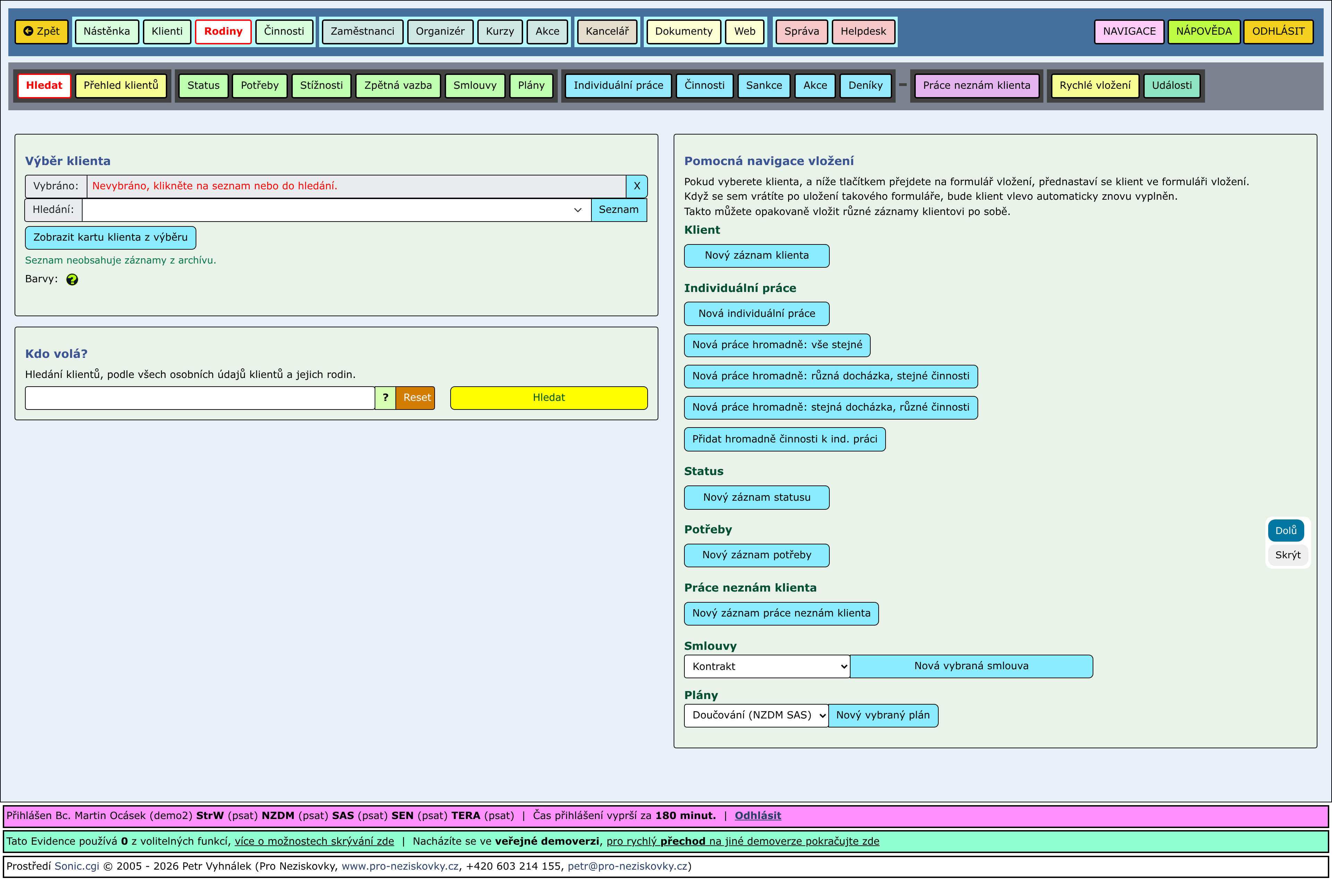
Hledat klienty je rychlý vstup do klientského režimu. Použijte ji, když potřebujete najít klienta, otevřít jeho kartu nebo rovnou založit navazující záznam pro vybraného klienta.
Stránka má tři pracovní části:
- Výběr klienta vlevo nahoře slouží pro běžné vybrání klienta ze seznamu.
- Kdo volá? slouží pro fulltextové dohledání klienta podle osobních údajů klienta a podle nastavení také podle údajů jeho rodiny.
- Pomocná navigace vložení vpravo slouží pro rychlé založení nového záznamu v kontextu vybraného klienta.
Běžné vybrání klienta
- V části Výběr klienta začněte psát jméno, příjmení nebo jiný údaj do výběrového pole.
- Vyberte správného klienta ze seznamu.
- Pokud máte zapnuté střediskové filtry, zkontrolujte, jestli nehledáte jen v mých střediscích místo ve sdílených střediscích.
- Podle potřeby přepněte filtr přijaté / zájemce / vše.
- Klikněte na
Zobrazit kartu klienta z výběru, pokud chcete otevřít kartu klienta.
Kdo volá?
Část Kdo volá? použijte ve chvíli, kdy klient volá, píše nebo stojí před vámi a vy si nejste jistí, jak je v evidenci zapsaný. Hodí se také tehdy, když máte jen část údajů, například kousek telefonního čísla, jména nebo adresy.
Podle nastavení evidence hledání prochází osobní údaje klienta a u organizací, které používají rodinné vazby, může pomoci také údaj vedený u jeho rodiny.
Typicky sem patří:
- jméno nebo příjmení klienta,
- telefonní číslo nebo jeho část,
- přezdívka, e-mail nebo část adresy,
- více krátkých údajů najednou, pokud si nejste jistí přesným zápisem.
Postup krok za krokem
- Klikněte do pole v části Kdo volá?.
- Zadejte jeden nebo více údajů. Můžete psát i částečné výrazy oddělené mezerami, například
Petr 603 214. - Stiskněte
Enter, nebo klikněte naHledat. - Projděte výsledky hledání. V klientském režimu se u výsledku zobrazuje klient a případně také jeho rodina.
- Označte správného klienta ve sloupci Vybrat.
- Po označení výsledku pokračujte jedním ze dvou způsobů:
- klikněte nahoře na
Zobrazit kartu klienta z výběru, pokud chcete otevřít kartu klienta, - nebo klikněte vpravo v Pomocné navigaci vložení na tlačítko záznamu, který chcete založit.
- klikněte nahoře na
- Pokud výsledky neodpovídají tomu, co hledáte, upravte hledaný text a spusťte hledání znovu.
- Tlačítkem
Resetvyčistíte fulltextové hledání a začnete znovu.
Ve výsledcích je doplněný pokyn: Označte klienta, a po vybrání použijte tlačítko "Zobrazit kartu klienta z výběru" ve výběru výše, nebo libovolné tlačítko pro vložení záznamu v "Pomocné navigaci". To je hlavní pravidlo práce s výsledky: nejdřív označte správného klienta a teprve potom otevřete jeho kartu nebo použijte některé tlačítko v pomocné navigaci.
Jak číst výsledky hledání
- Klient je hlavní záznam, se kterým budete dál pracovat.
- Rodina pomáhá ověřit klienta, pokud má v evidenci rodinnou vazbu nebo pokud se shoda našla přes údaj rodiny.
- Relevance pouze řadí nejlepší shody nahoru. Neříká nic o platnosti smlouvy, plánu ani statusu klienta.
- Pokud se zobrazí
nenalezeno, zkuste kratší výraz, jiné pořadí slov nebo část telefonního čísla bez ohledu na mezery.
Pomocná navigace vložení
Tlačítka v Pomocné navigaci vložení otevírají nové formuláře rovnou v klientském kontextu. Nejdřív proto vyberte klienta vlevo nebo v části Kdo volá? a teprve potom použijte konkrétní tlačítko.
Nejčastěji odtud založíte:
- novou individuální práci,
- hromadné zadání práce,
- skupinovou práci,
- status, potřebu nebo stížnost,
- práci v režimu Práce neznám klienta,
- smlouvu, plán nebo vyúčtování.
Po uložení navazujícího formuláře se výběr klienta běžně zachová, takže můžete založit více různých záznamů za sebou.
Na co si dát pozor
- Samotná stránka
Hledat klientynic neukládá do evidence; ukládá se až v navazujícím formuláři. - Když klienta nevidíte v horním výběru, zkontrolujte filtry středisek, filtr přijatých/zájemců a případně zkuste část Kdo volá?.
- Horní seznam neobsahuje archivované záznamy.
- Klientský režim má vlastní stránku manuálu. Rodinný protějšek najdete jako
Hledat rodiny.
Role oprávnění
- Neziskovky - Klienti a rodiny - Uživatel s touto rolí smí vstoupit do databáze klientů a rodin, a editovat záznamy. Dále evidovat klientům a rodinám docházku a poskytnutí činností.
Kde stránku najdete v aplikaci
- Klienti → Hledat
Související případové situace
Související dotazy a problémy
Související stránky
Související pojmy
Jak stránka vypadá
Ukázky obrazovky slouží pro rychlou orientaci. Kliknutím obrázek otevřete ve větší velikosti.
Jak se uložené hodnoty používají
Datové položky navázané na tuto stránku podle toho, zda se zde ukládají, načítají nebo používají ve filtrech a výběrech.
Co se načítá a používá
Šablony dokumentů data.nez_sablony_dokumentu
- Aktivní
nez_sablony_dokumentu.aktivni
Na teto strance hodnota vstupuje do filtru, vyberu nebo omezeni seznamu. - Druh
nez_sablony_dokumentu.druh
Na teto strance hodnota vstupuje do filtru, vyberu nebo omezeni seznamu. - ID záznamu
nez_sablony_dokumentu.id
Na teto strance se hodnota zobrazuje, nacita nebo pouziva v prehledu. - Název
nez_sablony_dokumentu.nazev
Na teto strance se hodnota zobrazuje, nacita nebo pouziva v prehledu. - Střediska info
nez_sablony_dokumentu.strediska_info
Na teto strance se hodnota zobrazuje, nacita nebo pouziva v prehledu.
Podle čeho se hledá a filtruje
Šablony dokumentů data.nez_sablony_dokumentu
- Aktivní
nez_sablony_dokumentu.aktivni
Na teto strance hodnota vstupuje do filtru, vyberu nebo omezeni seznamu. - Druh
nez_sablony_dokumentu.druh
Na teto strance hodnota vstupuje do filtru, vyberu nebo omezeni seznamu. - ID záznamu
nez_sablony_dokumentu.id
Na teto strance se hodnota zobrazuje, nacita nebo pouziva v prehledu. - Název
nez_sablony_dokumentu.nazev
Na teto strance se hodnota zobrazuje, nacita nebo pouziva v prehledu. - Střediska info
nez_sablony_dokumentu.strediska_info
Na teto strance se hodnota zobrazuje, nacita nebo pouziva v prehledu.