Správa → Nastavení - střediska
Jak tuto stránku používat
K čemu slouží „Střediska“
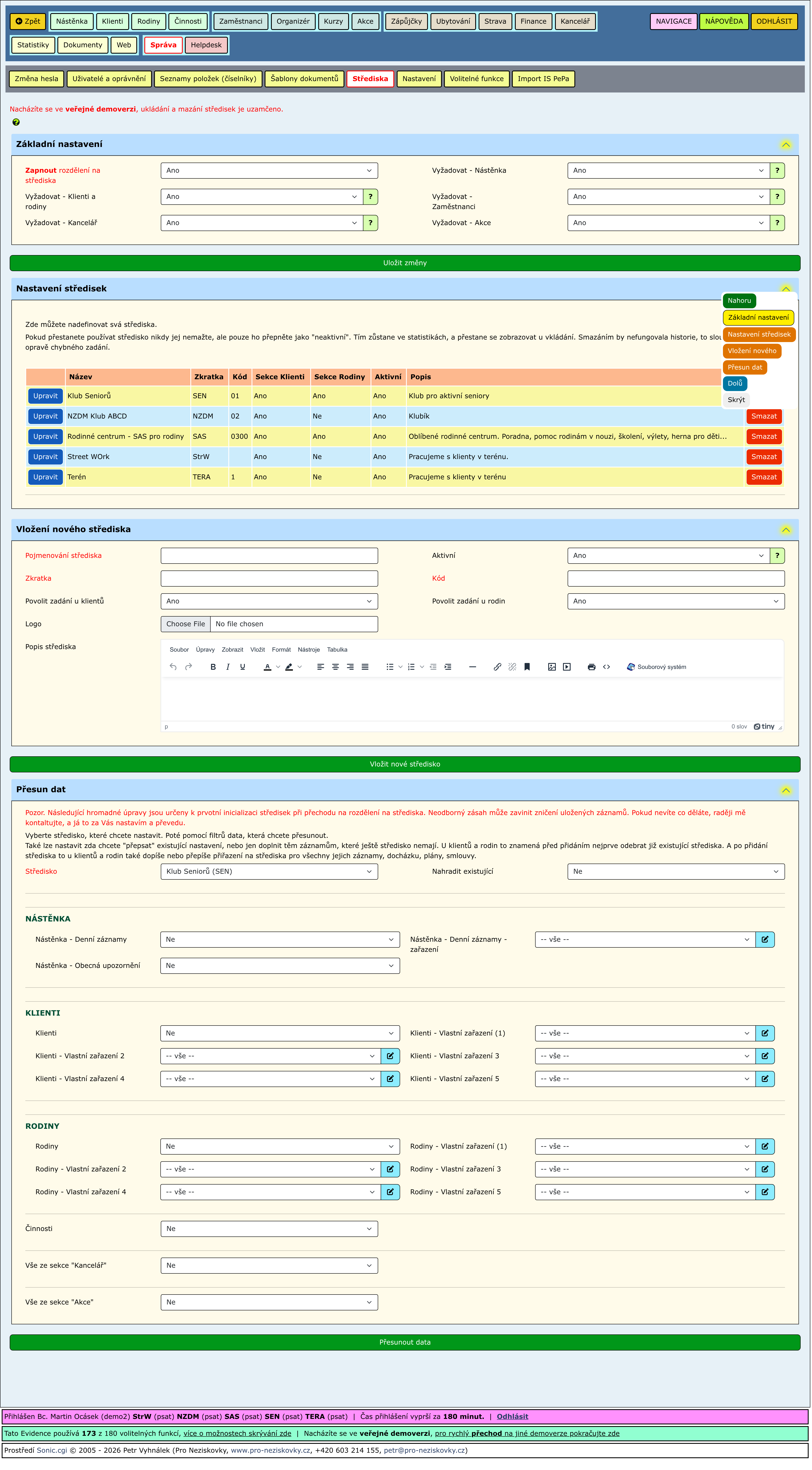
Stránka Střediska slouží k nastavení rozdělení evidence na střediska (např. kluby, služby, pracoviště). Střediska se pak používají v dalších částech aplikace pro filtrování, statistiky a přehledy a (podle nastavení) i pro omezení přístupu uživatelů.
Co na stránce najdete
Stránka je rozdělena do čtyř částí:
Základní nastavení– zapnutí rozdělení na střediska a volba, kde bude středisko povinné.Nastavení středisek– seznam stávajících středisek (upravíte je nebo je přepnete jako neaktivní).Vložení nového střediska– založení nového střediska (název, zkratka, kód, popis, logo).Přesun dat– hromadné přiřazení/oprava střediska u již existujících záznamů (velmi opatrně).
Základní nastavení
- V poli
Zapnout rozdělení na střediskanastavte, zda se má evidence na střediska používat. - U položek
Vyžadovat - ...nastavte, zda má být středisko v dané agendě povinné (pokud nastavíteNe, může se v některých formulářích objevit možnost „nezadáno“). - Nastavení uložte.
Nastavení středisek (seznam)
- Použijte
Upravit, pokud potřebujete změnit údaje střediska. - Pokud středisko přestanete používat, doporučuje se ho nemazat, ale přepnout jako
Neaktivní(zůstane ve statistikách a historii, ale nebude se nabízet pro nové záznamy). Smazatpoužívejte jen výjimečně (typicky pro opravu chybně založeného střediska) – může to mít dopad na historická data.
Vložení nového střediska
- Vyplňte
Pojmenování střediska,ZkratkaaKód. - Nastavte, zda je středisko
Aktivnía zda se má nabízet uKlientůaRodin. - Volitelně doplňte
Popisa nahrajteLogo. - Klikněte na
Vložit nové středisko.
Přesun dat (doporučení)
Část Přesun dat slouží hlavně pro prvotní zavedení středisek nebo opravy přiřazení u většího množství záznamů.
- Vyberte cílové
Středisko. - Zvolte, zda chcete
Nahradit existujícínastavení, nebo jen doplnit tam, kde ještě středisko není. - Vyberte, které oblasti (např. nástěnka, klienti, rodiny, služby, kancelář, akce) se mají upravit, a případně použijte filtry.
- Spusťte akci
Přesunout dataa následně zkontrolujte výsledky v přehledech.
Poznámka
Ve veřejné demoverzi může být ukládání a mazání uzamčeno.
Kde stránku najdete v aplikaci
- Správa → Střediska
Navazující formuláře a další kroky
- Nový záznam
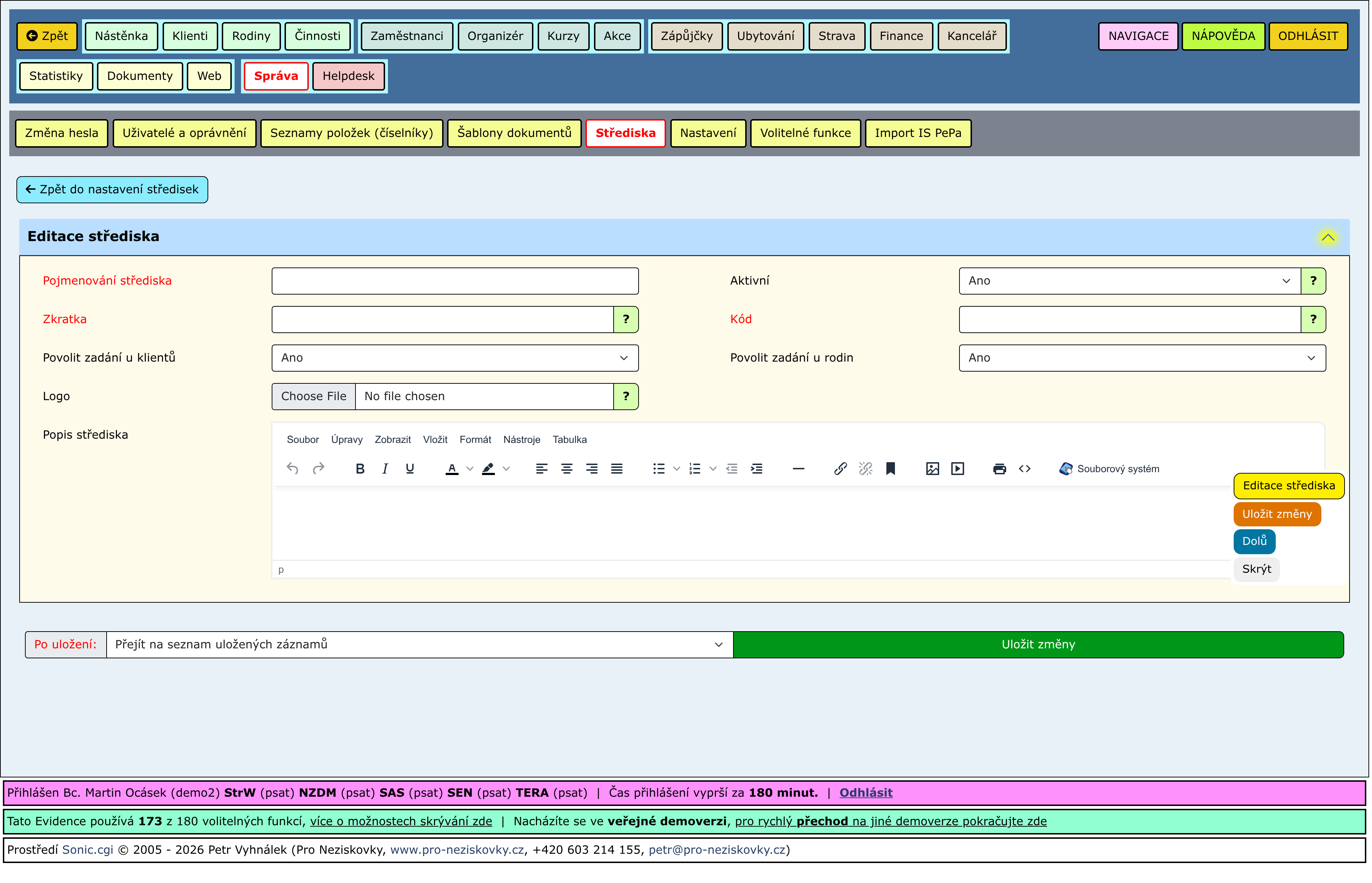
Formulář pro založení nového záznamu z této stránky. - Úprava záznamu
Formulář pro otevření a úpravu uloženého záznamu z této stránky.
Související stránky a sekce
- Proč uživatel nevidí své středisko nebo docházku zaměstnance
- Uživatel nevidí středisko nebo nemůže zapsat docházku zaměstnance
- Změna nastavení nebo oprávnění se neprojevila
- Píchačky docházky klientů se středisky: potvrzení a přiřazení klientů
- Nový program: první nastavení a návrat ke klíčovým volbám
- Omezení přístupu: volitelné funkce, role, střediska a pracovní poměry
- Vedoucí: nastavení píchaček docházky klientů, kioskových účtů a přístupů
- Zavedení středisek: bezpečné zapnutí, převod dat a kontrola přístupu
- Správa → Nastavení - střediska - úprava
Kde se stránka používá / navazuje
- Proč uživatel nevidí své středisko nebo docházku zaměstnance
- Uživatel nevidí středisko nebo nemůže zapsat docházku zaměstnance
- Píchačky docházky klientů se středisky: potvrzení a přiřazení klientů
- Nový program: první nastavení a návrat ke klíčovým volbám
- Nový program: základní nastavení organizace, služeb a globálních voleb
- Omezení přístupu: volitelné funkce, role, střediska a pracovní poměry
- Vedoucí: nastavení píchaček docházky klientů, kioskových účtů a přístupů
- Zavedení středisek: bezpečné zapnutí, převod dat a kontrola přístupu
- Správa → Nastavení - střediska - úprava
- Správa
Jak stránka vypadá
Ukázky obrazovky slouží pro rychlou orientaci. Kliknutím obrázek otevřete ve větší velikosti.