Evidence sociálních služeb
software pro sociální služby
Umí evidovat a vykazovat činnosti dle § zákona pro tyto služby, a další je možné přidat:
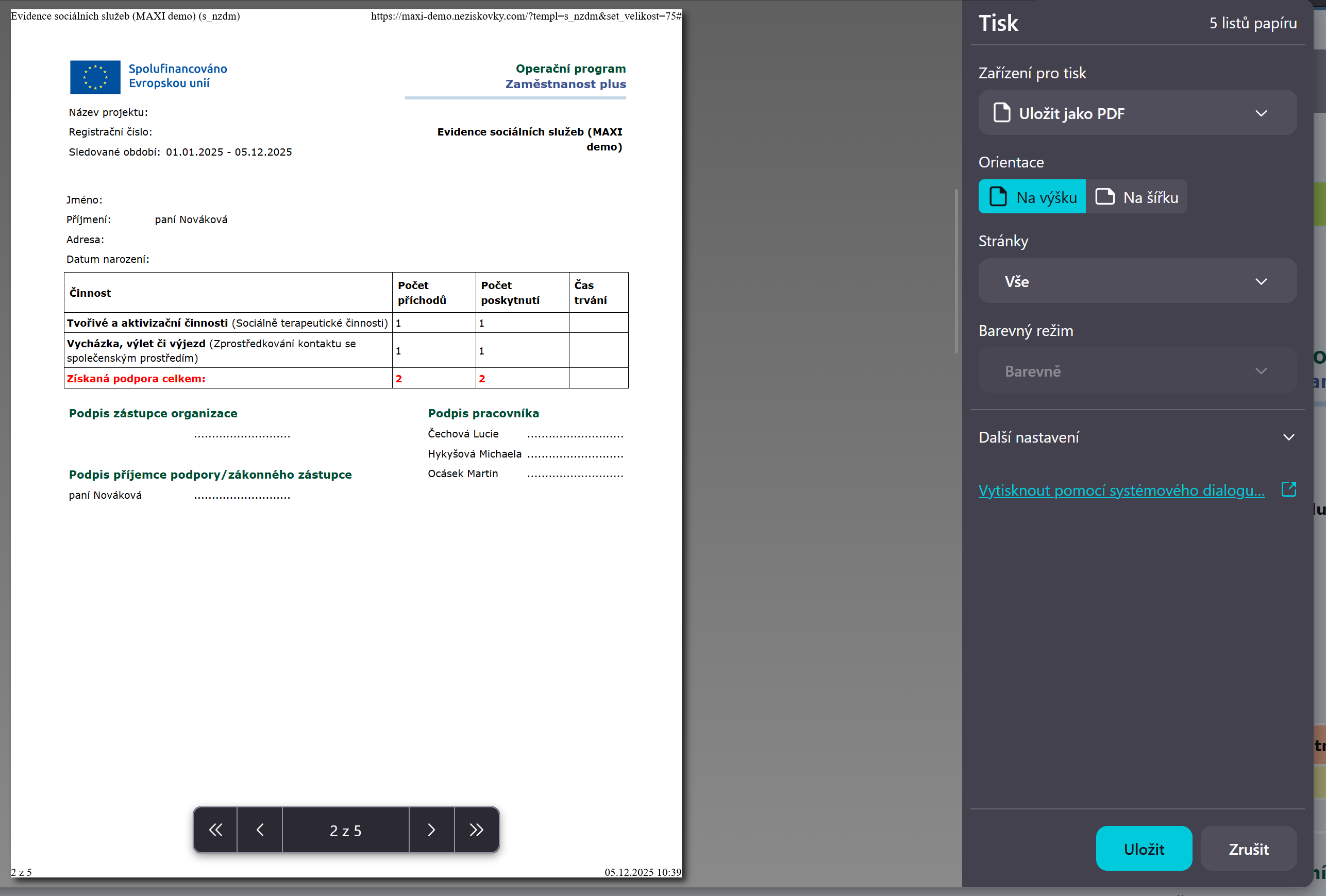
Umí také evidovat a vykazovat činnosti v rámci Operačního programu Zaměstnanost plus (OPZ+)
- výzvy 23 a 67 - Předčasné odchody ze vzdělávání
- výzvy 02_24_032 PRO-ROMA - Podpora pro/romských místních aktérů
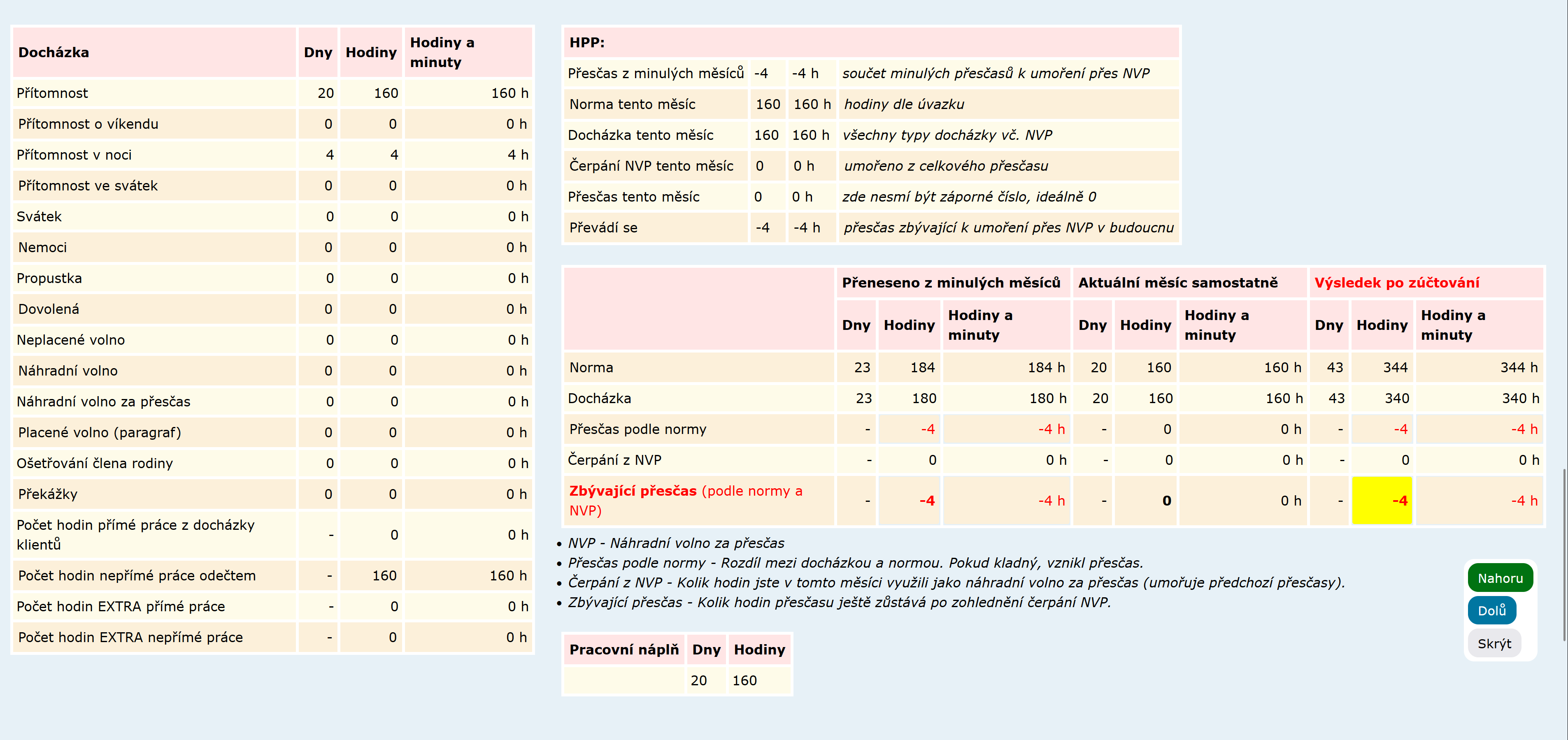
Součástí je i evidence docházky zaměstnanců s přepočtem na přímou práci podle docházky klientů.
Co k tomu nabízím?
Neprodávám jen „program“, ale starám se i o jeho dlouhodobý provoz – správu databáze, aktualizace, zálohování a průběžné poradenství.
Pokud máte více středisek nebo klubů, stačí vám jedna licence. Vše evidujete v jednom systému a podle potřeby filtrujete, co má být společné a co oddělené.
Program používají organizace už od roku 2006 (jejich seznam najdete v referencích).
Přecházíte-li z libovolného jiného systému, umím vám data naimportovat tak, abyste mohli navázat na svoji práci prakticky „ze dne na den“.
K evidenci je k dispozici i uživatelský manuál, který postupně doplňuji a aktualizuji.
K evidenci bývají k dispozici i instruktážní videa, která postupně doplňuji, aktualizuji, nebo zastaralá odstraňuji.
Zabezpečení serveru na úrovni "zákona o kybernetické bezpečnosti NIS2".
Základní funkce
Všude v Evidenci naleznete otazníčky s nápovědou, stejně jako zde.
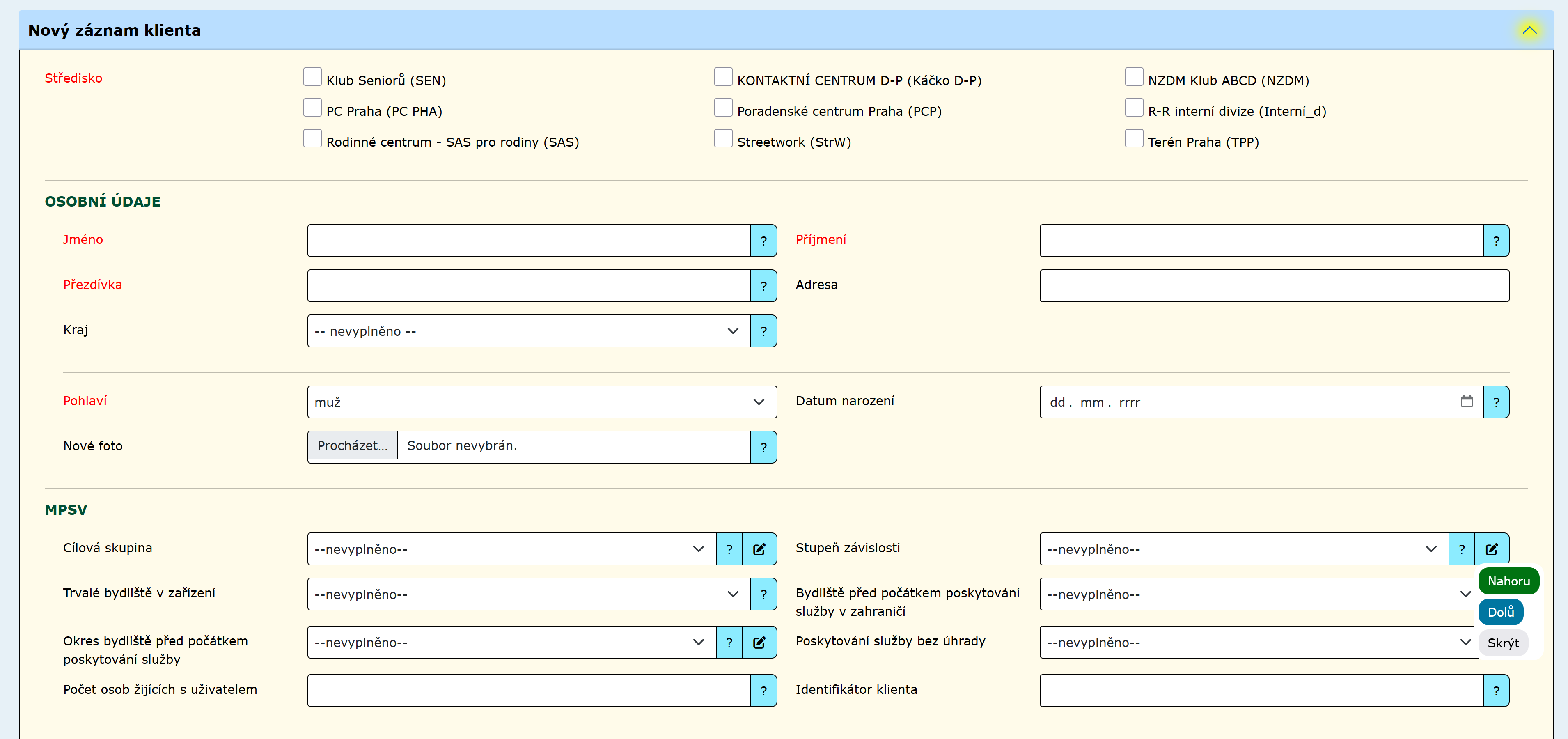
Klienti a rodiny
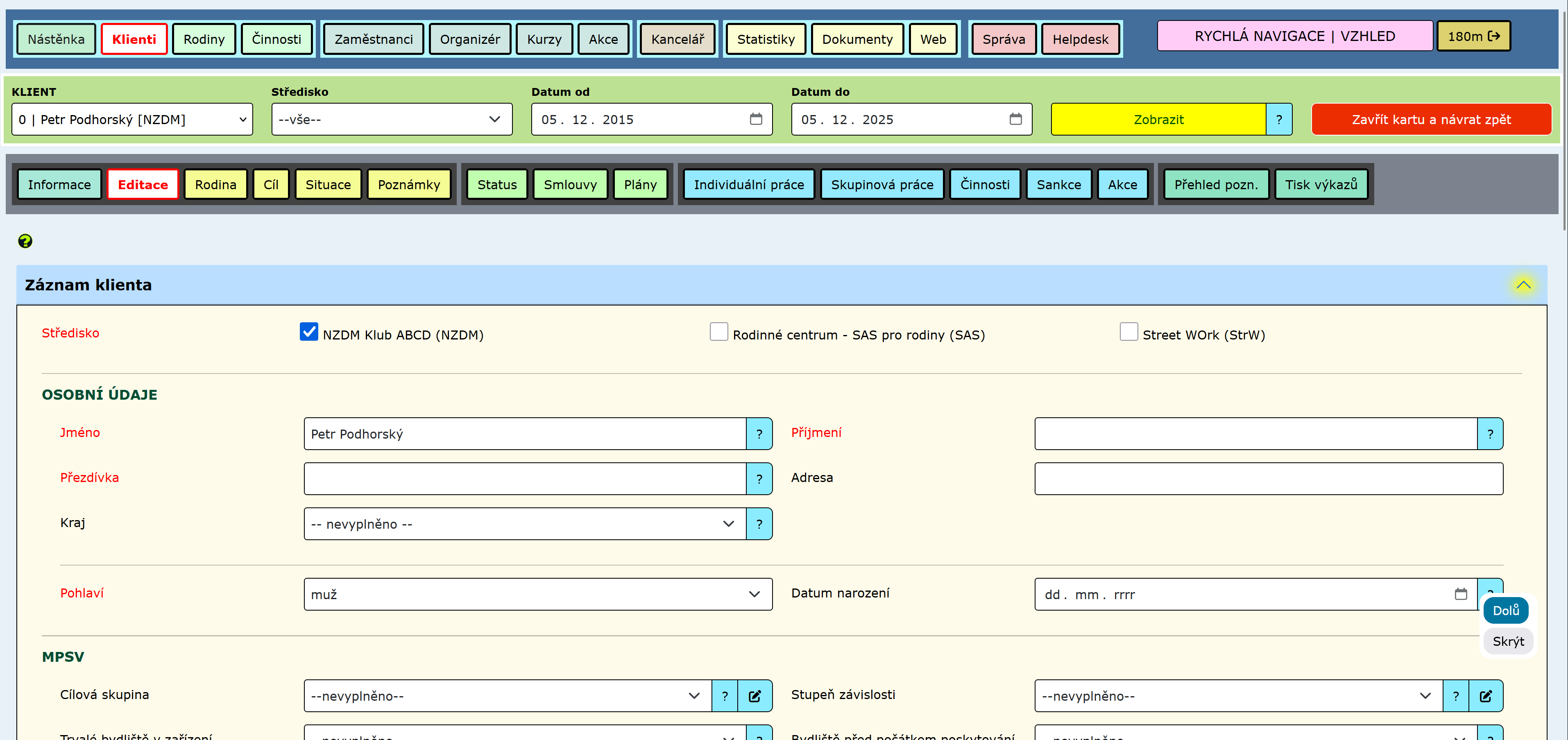
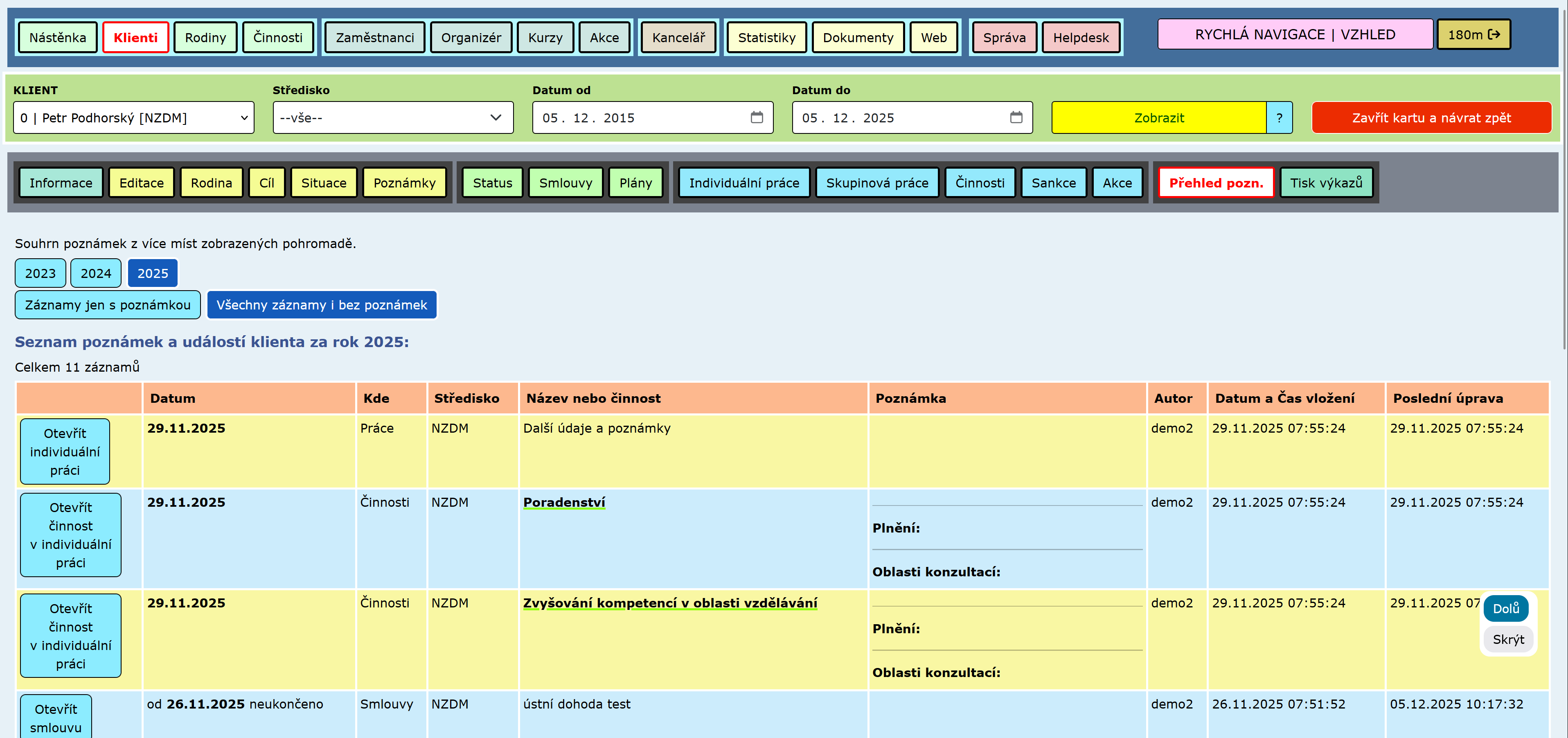
- Karta klienta či rodiny - základní údaje, přehledy, poznámky, cíl klienta, posouzení životní situace.
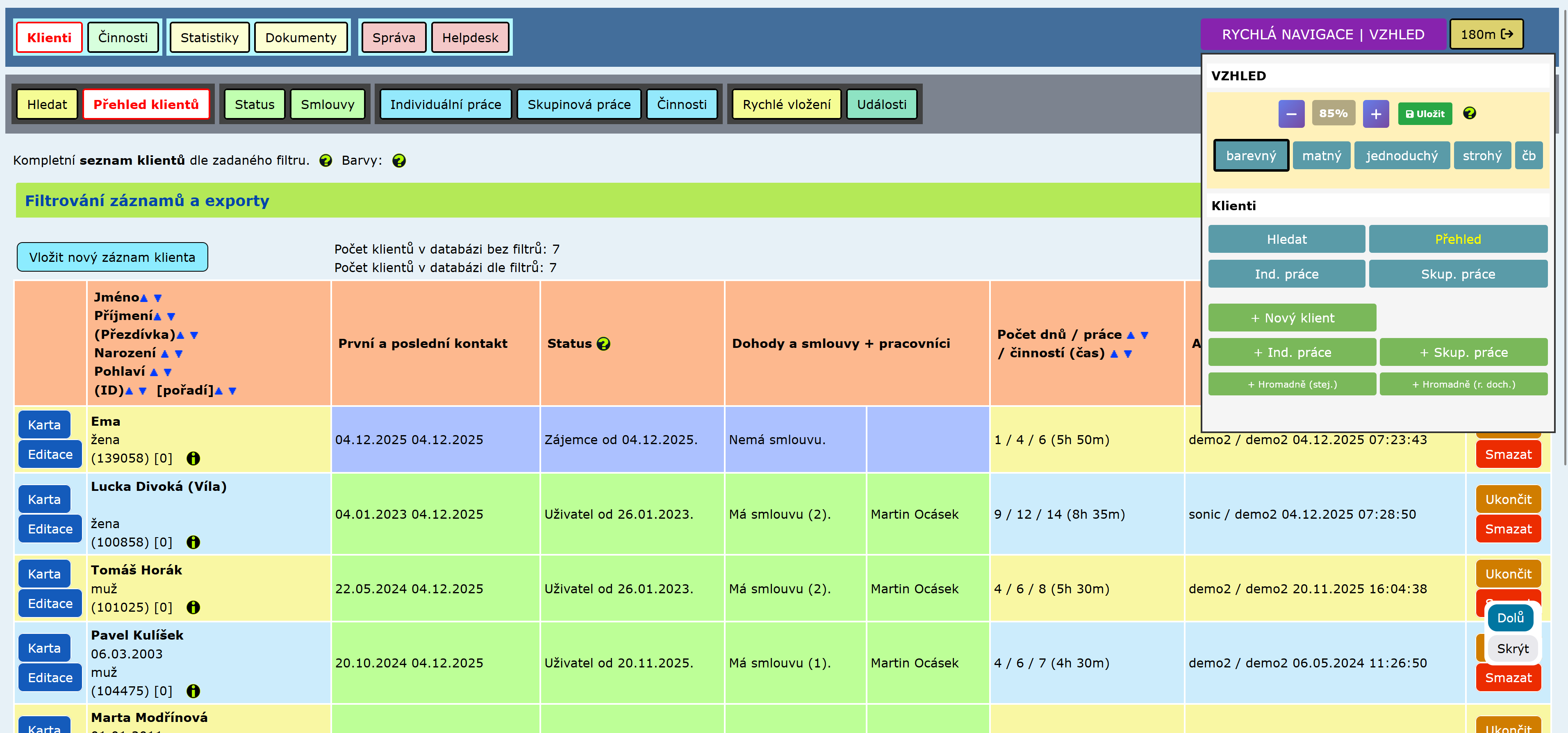
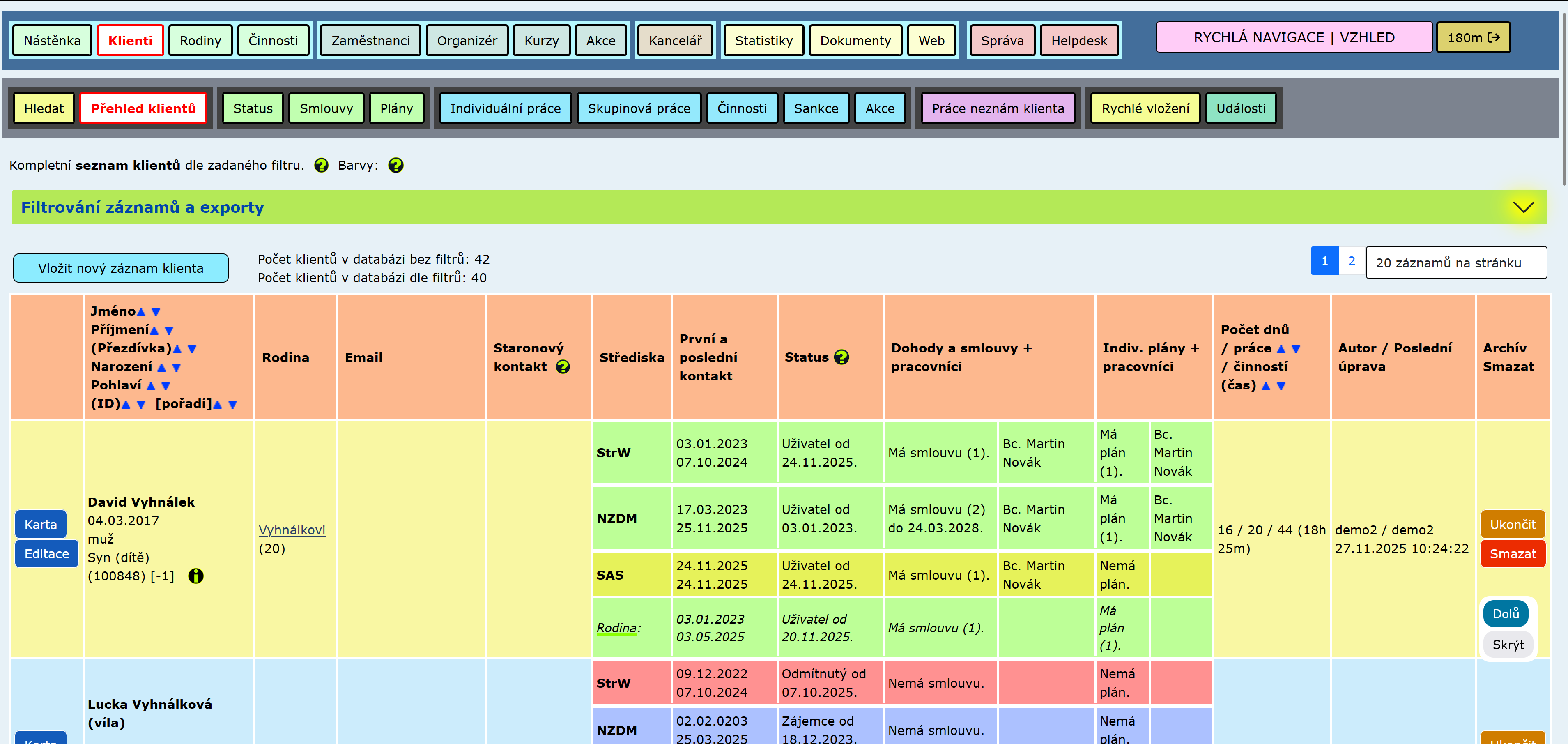
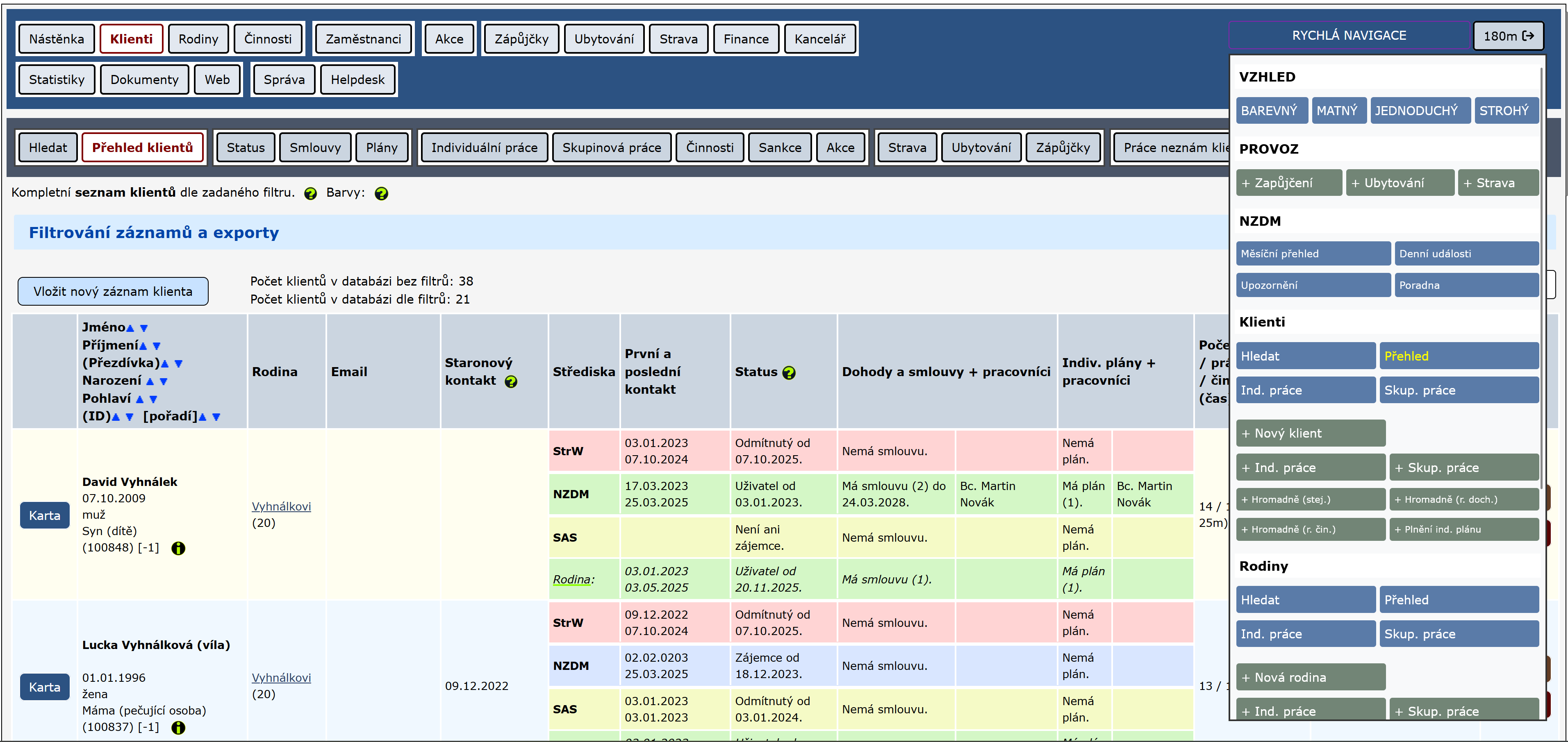
- Přehled klientů a všechny výběry klientů mají barevně odlišené klienty (Barvy:
 )
)Barevné rozlišení klientů a rodin
Barvy pokud máte zapnutou volitelnou funkci "Status"
Barvy se odvíjejí především od zadaného statusu a obsahují také kontroly v případě, že nepoužíváte automaticky generovaný status.
Doporučuji používat automaticky generovaný status – řada organizací ho už využívá.
Barva Vše v pořádku (status uživatel, smlouva, plán) Barva Vše v pořádku alespoň u rodiny Barva Status – je uživatel, ale nemá plán Barva Chybný status – je uživatel, ale nemá smlouvu. Neměl by mít status uživatel. Barva Chybný status – je zájemce, ale má smlouvu. Chybí status uživatel, nebo není ukončena smlouva a klient nepřišel. Barva Status – je zájemce, nemá smlouvu, má individuální plán Barva Status – je zájemce, nemá smlouvu ani plán Barva Status – oslovený (pokud používáte) Barva Status – není zadaný žádný status Barva Status – ukončený, vyloučený nebo zamítnutý Barva Chybný status – ukončený, ale má aktivní smlouvu. Zrušte ukončení, nebo ukončete smlouvy. Barvy pokud nepoužíváte funkci "Status"
Barva Vše v pořádku (smlouva, plán) Barva Vše v pořádku alespoň u rodiny Barva Nemá plán, ale má smlouvu Barva Nemá smlouvu, ale má plán Barva Nemá plán ani smlouvu Obecná pravidla
Pokud ve výběru podržíte kurzor nad jménem, zobrazí se podrobnosti textem.
Stavy v této tabulce jsou řazeny od nejlepšího (nahoře) po nejhorší (dole).
Jeden klient má vždy jen jednu barvu podle svého nejhoršího stavu.
Pokud používáte rozdělení na střediska, má klient barvu pro každé středisko zvlášť.
Zároveň má ale i jednu finální barvu, která se zobrazuje ve výběru klientů (např. v docházce).
Finální barva vychází ze střediska, kde na tom klient „nejlépe“ – tedy alespoň někde má smlouvu nebo plán. Je praktičtější vidět, že je klient někde v pořádku, než ho mít všude označeného jako problémového.
Práce s rodinou přináší potřebu evidovat smlouvy a plány i u rodiny. Pokud je tedy status přijetí, aktivní plány a smlouvy u rodiny, bere se stav podle rodiny.
Stavů (a jejich kombinací) je mnoho, ale barev málo.
Neexistuje dost barev, aby šlo pohodlně rozlišit všech zhruba 30 kombinací stavů.
V základu jsou tři barvy, jejich mícháním se dostaneme na sedm spektrálních. Při použití 12 a více odstínů už se barvy vizuálně pletou.
Zkoušel jsem najít další vhodné barvy, ale buď splývaly, nebo nebyly dobře čitelné. Důležitý je i kontrast mezi barvou pozadí a písmem.
A čím větší „diskotéka“, tím méně je tabulka přehledná. :-) - Práce s klienty - docházka (podrobně popsáno níže).
- Dohody a smlouvy (libovolný počet šablon a přednastavených vzorů), datum revize, konkrétní činnosti, dodatky, poznámky, kopírování celé smlouvy k jinému klientovi.
Smlouvy a dohody
V evidenci smluv zapisujete písemné i ústní dohody uzavřené mezi klientem a poskytovatelem služby.
Můžete si připravit libovolný počet šablon pro různé typy smluv.
Smlouvy mohou obsahovat seznam služeb, které klientovi poskytujete. Při uzavření nové smlouvy systém automaticky předvybere ty služby, které má klient ve formuláři docházky označené jako prioritní (PR).
V den revize smlouvy vám systém pošle e-mail s upozorněním a termín revize zároveň uvidíte na nástěnce po přihlášení.
Smlouvy a dohody lze vytisknout k podpisu.
Ke každé smlouvě můžete vést libovolný počet dodatků.
Provázání smlouvy a plánů
U každého plánu lze vybrat jednu smlouvu, které se plán týká.
Plány můžete vytvářet i pro zájemce bez uzavřené smlouvy, proto je tato vazba nepovinná.
Jakmile uzavřete smlouvu, můžete z ní jednotlivé cíle a úkoly rozepsat do samostatných plánů. U plánů evidujete hodnocení a sledujete stav splněno. Na kartě smlouvy pak vidíte souhrnný přehled postupu a plnění všech přiřazených plánů.
Statistiky vám umožní sledovat například ukazatel „Počet individuálních cílů uživatelů, které byly ve sledovaném roce naplněny, ale nedošlo k ukončení smlouvy uživatele“ – tedy počet splněných plánů z neukončených smluv.
Důvod ukončení smlouvy
Do evidence smluv jsem přidal číselník „Důvod ukončení smlouvy“. Podle něj lze sledovat a vyhodnocovat různé důvody ukončení smlouvy.
- Individuální plány (libovolný počet šablon a přednastavených vzorů), Hodnocení plánů , datum revize, konkrétní činnosti, zaznamenání postupu, upozornění, kopírování celého plánu k jinému klientovi, přehled plnění IP z docházky.
Hodnocení plánu
Hodnocení plánu můžete využít ke sledování úspěšnosti celého plánu.
Do číselníku si můžete zadat vlastní systém známkování – například 1 až 5 jako ve škole, písmena A–F, procenta (10 %, 20 %, 30 %…), nebo jakýkoliv textový popis.
Pomocí hodnocení můžete zadat:
– v jakém stavu byl klient (nebo rodina) na začátku plánu (počáteční stav),
– do jakého stavu byste se chtěli dostat (požadovaný stav),
– a při ukončení (nebo i v průběhu) v jakém stavu se klient skutečně nachází (aktuální / konečný stav).V seznamu plánů je zobrazován vždy pouze aktuální (konečný) stav:
– pokud je stejný jako počáteční, je zobrazen červeně,
– pokud je stejný jako požadovaný, je zobrazen zeleně.
Pokud nemáte zadaný aktuální stav, zobrazí se místo něj počáteční stav.Ve statistikách lze sledovat počty jednotlivých stavů plánů a také statistiku ukončených plánů:
- Počet ukončených plánů se stejným stavem na počátku a při ukončení (během trvání plánu nedošlo ke změně).
- Počet ukončených plánů s jiným stavem na počátku a při ukončení (proběhla nějaká změna – plán mohl být částečně nebo plně naplněn).
- Počet ukončených plánů se stejným požadovaným stavem a stavem při ukončení (plán byl splněn dle očekávání).
Cíl plánu je na hodnocení nezávislá položka. Slouží k dalšímu zařazení a kategorizaci plánů, které pak můžete samostatně sledovat ve statistikách.
- Propojení rodin a členů, přecházení mezi klienty a rodinami
- Status - zájemce, odmítnutí, uživatel služby, ukončení dle smlouvy, nebo vyloučení. Důvod odmítnutí či vyloučení statisticky.
Status - zájemce, odmítnutí, uživatel, ukončení, důvody
Evidence statusu klienta slouží hlavně ke sledování statistik – včetně důvodů přijetí, odmítnutí a ukončení. Snadno tak zjistíte například, kolik kontaktů nebo činností se týkalo klientů, kteří byli uživateli služby, a kolik těch, kteří byli zatím jen zájemci.
Funkce statusu je nepovinná, ale doporučená. Ve statistikách můžete zájemce filtrovat podle toho, zda v době kontaktu měli či neměli aktivní dohodu (smlouvu). Bez statusu však nelze pohodlně sledovat pokročilé statistiky odmítnutí a ukončení, proto je praktičtější mít vše na jednom místě.
Základní stavy „koloběhu“ klienta (rodiny) jsou:
- Oslovený – evidujete i klienty, které jste oslovili, ale ještě neprojevili zájem o službu.
- Zájemce – klient má o službu zájem, ale zatím nemá uzavřenou smlouvu a čeká na přijetí.
- Uživatel služby – klient byl přijat, spadá do cílové skupiny a máte s ním uzavřenou smlouvu.
-
Odmítnutý zájemce –
například nespadá do cílové skupiny,
není kapacita, nebo jste ho z jiného důvodu nemohli přijmout.
Při volbě stavu Odmítnutí se nabízí číselník
Důvod odmítnutí, který můžete naplnit vlastními hodnotami
nebo použít výchozí příklady:
- Další volitelný důvod
- Okruh osob a druh služby
- Nedostatečná kapacita
- Zdravotní stav
- Nemá již zájem
- Pod vlivem alkoholu, drogy
-
Ukončený uživatel –
standardně jde o ukončení všech smluv uživatele.
Může však být ukončen i z jiných důvodů, např. věkem nebo vyloučením
ze služby kvůli porušování pravidel.
Při volbě stavu Ukončení se zobrazí číselník
Důvod ukončení, který sdílí stejný obsah jako
„Důvod ukončení smlouvy“ u smluv.
Můžete ho upravit podle svých potřeb nebo použít výchozí příklady:
- Zdravotní stav
- Naplnění cíle
- Porušení podmínek služby
- Vyloučení
- Věk
- Ostatní důvody
Důvody ukončení se nastavují v jednom společném číselníku a používají se zároveň:
– u smlouvy (Důvod ukončení smlouvy),
– u statusu (Důvod ukončení uživatele nebo Důvod odmítnutí zájemce).Pokud u smlouvy zadáte důvod ukončení a smlouvu ukončíte, systém při zapnutém automatickém statusu převezme stejný důvod i do statusu „Ukončený uživatel“. Máte tak v jednom číselníku jak údaje pro krajské statistiky (od smluv), tak i přehledné důvody ve statistice statusu.
Po ukončení klienta je při novém kontaktu v docházce dalším stavem opět Zájemce – klient tedy znovu čeká na přijetí nebo odmítnutí.
Evidence statusu ručně
V sekci „Status“ můžete kdykoliv zadat libovolný stav klienta ručně, případně existující záznam upravit nebo smazat.
V příchodu docházky je možné jednoduše zvolit změnu „Stal se zájemcem“, pokud klient dosud neměl žádný status.
Stejně tak lze v příchodu docházky vybrat změnu „Stal se uživatelem (přijetí zájemce)“, pokud má klient aktuálně status Zájemce.
Při zadávání smlouvy můžete také vybrat změnu „Stal se uživatelem (přijetí)“, pokud má klient status Zájemce. Tím dojde k propojení smlouvy s přijetím klienta do služby.
Na kartě „Zájemce, zamítnutí, přijetí, vyloučení“ můžete i při zapnutém automatickém systému kdykoliv:
– vybrat nový status (např. Odmítnutý zájemce nebo Ukončený uživatel),
– zvolit odpovídající důvod odmítnutí nebo důvod ukončení ze společného číselníku.Ručně zadané odmítnutí nebo ukončení má vždy přednost před automatickým zápisem. Automatické důvody (ukončení smlouvy, dlouhodobá neúčast) se do rozbalovací nabídky neukazují – systém je doplňuje sám podle nastavených pravidel.
Automatický systém zápisu statusu
Celý proces statusu klienta (kromě odmítnutí a vyloučení) lze automatizovat. Zapíná se v nastavení „Správa → Volitelné funkce“. Je to dobrovolná funkce, nechci vám narušovat stávající způsob práce, ale důrazně doporučuji ji začít používat.
Platí, že „Ukončení“ se používá pouze pro uživatele a „Odmítnutí“ pouze pro zájemce.
Automaticky bez potvrzení se zapisují tyto stavy:
– Oslovený (pokud je tato možnost zapnutá),
– Zájemce (pokud je tato možnost zapnutá),
– Uživatel – při vzniku smlouvy nebo ručním přijetí,
– Ukončení (smlouva) – při ukončení poslední aktivní smlouvy klienta; důvod ukončení je převzat přímo ze smlouvy,
– Odmítnutý zájemce – dlouhodobá neúčast – po uplynutí nastaveného počtu měsíců bez kontaktu,
– Ukončený uživatel – dlouhodobá neúčast – po uplynutí nastaveného počtu měsíců bez kontaktu.Ručně musíte zadat:
– Odmítnutí (jiné důvody),
– Ukončení (jiné důvody),
– a pokud používáte status Oslovený, pak také ručně nastavujete přechod na Zájemce.Pro jeden konkrétní den lze automaticky vložit status pouze jednou (pokud je například více smluv, ukládá se jen první zápis). Pokud v daný den existuje také ručně zadaný status (např. vyloučení) a současně končí smlouvy, přednost má ruční zápis – v tomto případě tedy vyloučení.
Při jakékoliv změně záznamů klienta – docházky, smluv apod. – se jeho status přepočítá. Systém projde individuální práci (docházku), smlouvy a podle nastavených pravidel provede potřebné změny statusu. Neplatné statusy (např. po smazání docházky nebo smlouvy) se automaticky odstraní.
Pokud používáte modul RODINY a klient je součástí rodiny, bere se v potaz i to, že smlouva nebo společná docházka může být zapsaná u rodiny. Status klienta se tedy může měnit i podle společné práce, společného odmítnutí nebo vyloučení celé rodiny.
Pokud potřebujete oddělit status klienta a rodiny (například pro rozdílné služby NZDM a SAS), máte dvě možnosti:
1) Použít rozdělení na střediska. Klient pak může mít status podle „SAS rodiny“, zatímco v rámci NZDM žádné rodinné záznamy mít nemusí.
2) Upravit nastavení v sekci „Správa → Volitelné funkce“, kde lze sdílení statusu mezi klientem a rodinou zapnout nebo vypnout.Pokud používáte modul STŘEDISKA, jsou všechny záznamy – docházka, smlouvy i statusy – vždy vedené v rámci konkrétního střediska. Hodnoty pro „dlouhodobou neúčast“ (po kolika měsících bez kontaktu se má stav změnit) můžete nastavit samostatně pro každé středisko.
Status „Oslovený“ je ve výchozím stavu vypnutý. Některé organizace ho ale chtějí používat. Pokud je vypnutý, ukládá se jako výchozí status „Zájemce“. Pokud je zapnutý, ukládá se jako výchozí status „Oslovený“. V textu pak pro zjednodušení používám označení „výchozí-oslovený-nebo-zájemce“.
Celý proces funguje takto
Při vložení jakéhokoliv záznamu práce (docházky) k danému datu:
– pokud klient nemá žádný status, vloží se status výchozí-oslovený-nebo-zájemce,
– pokud je aktuální status Odmítnutý, vloží se opět výchozí-oslovený-nebo-zájemce,
– pokud je aktuální status Ukončený, vloží se výchozí-oslovený-nebo-zájemce.Při uložení nové nebo úpravě existující smlouvy se k jejímu počátečnímu datu:
– vloží status Uživatel, pokud tam dosud není.Při uložení ukončené smlouvy se k datu ukončení:
– vloží status „Ukončení (smlouva)“, pokud má klient v tomto datu status Uživatel a zároveň už nemá žádnou jinou aktivní smlouvu; zároveň se do statusu přenese důvod ukončení z dané smlouvy.Po uplynutí nastaveného počtu měsíců bez kontaktu (hodnota může být jiná pro každé středisko) systém:
– u klienta se statusem Zájemce vloží stav „Odmítnutý zájemce – dlouhodobá neúčast“,
– u klienta se statusem Uživatel vloží stav „Ukončený uživatel – dlouhodobá neúčast“.Vždy se bere v potaz také aktuální status. Například:
– u odmítnutého zájemce se už znovu nezapisuje odmítnutí po dlouhodobé neúčasti,
– u vyloučeného uživatele se už znovu nezapisuje ukončení po dlouhodobé neúčasti,
– u vyloučeného uživatele se také nezapisuje ukončení při ukončení smlouvy, protože stav vyloučení je důležitější. - Je možné zapnout automatické vkládání statusu.
Ručně se pak vkládá pouze odmítnutí a vyloučení.
Výjimku tvoří práce s oslovenými klienty. Viz nápověda:
Evidence Statusu automaticky
Celý proces statusu klienta (kromě odmítnutí a vyloučení) lze automatizovat. Zapíná se v nastavení „Správa → Volitelné funkce“. Je to dobrovolné, ale velmi doporučuji tuto funkci používat.
Platí, že „Ukončení“ je určeno pouze pro uživatele služby a „Odmítnutí“ pouze pro zájemce.
Tyto zápisy se provádějí automaticky bez potvrzení:
– Oslovený (pokud je zapnuto používání tohoto stavu)
– Zájemce (pokud je zapnuto)
– Odmítnutý (nepřišel) – podle nastaveného intervalu bez kontaktu
– Uživatel
– Ukončení (smlouva)
– Ukončení (nepřišel) – podle nastaveného intervalu bez kontaktuTyto zápisy je nutné vložit ručně:
– Odmítnutí (jiné důvody)
– Ukončení (jiné důvody)
– pokud používáte stav Oslovený, přechod na Zájemce zadáváte ručně.Pro jeden konkrétní den lze automaticky vložit status pouze jednou (pokud je například více smluv, ukládá se jen první zápis). Pokud v daný den existuje ručně zadaný status (například vyloučení) a zároveň končí smlouvy, přednost má ruční zápis – v tomto případě vyloučení.
Při jakékoliv změně záznamů klienta – docházky, smluv nebo jiných údajů – se přepočítá jeho status. Systém projde individuální práci (docházku), smlouvy a podle pravidel provede potřebné změny. Neplatné statusy (např. po smazání docházky nebo smlouvy) se automaticky odstraní.
Pokud používáte modul RODINY a klient je součástí rodiny, bere se v úvahu, že smlouva nebo společná docházka mohou být vedené u rodiny. Status klienta se podle toho může měnit i na základě společné práce nebo společně zadaného odmítnutí / vyloučení celé rodiny.
Pokud potřebujete oddělit status klienta a rodiny (například pro služby NZDM a SAS), máte dvě možnosti:
1) Použít rozdělení na střediska. Klient „SAS“ pak přebírá status z „SAS rodiny“, ale „NZDM klient“ nemá záznamy z „NZDM rodiny“, ze kterých by status přebíral.
2) Změnit nastavení v sekci „Správa → Volitelné funkce“, kde lze sdílení statusu mezi klientem a rodinou jednoduše zapnout nebo vypnout.Pokud používáte modul STŘEDISKA, všechny zápisy – práce, smlouvy i statusy – jsou vedeny vždy v rámci konkrétního střediska.
Status „Oslovený“ je standardně vypnutý, ale některé organizace ho využívají. Pokud je vypnutý, ukládá se jako výchozí status „Zájemce“. Pokud je zapnutý, ukládá se jako výchozí status „Oslovený“. V textu ho proto zkráceně označuji jako „výchozí-oslovený-nebo-zájemce“.
Celý proces funguje takto
Při vložení jakéhokoliv záznamu práce (docházky) k danému datu:
– pokud klient nemá žádný status, vloží se status výchozí-oslovený-nebo-zájemce;
– pokud je aktuální status Odmítnutý, vloží se opět výchozí-oslovený-nebo-zájemce;
– pokud je aktuální status Ukončený, vloží se výchozí-oslovený-nebo-zájemce.Při uložení nové nebo úpravě existující smlouvy se k počátečnímu datu smlouvy:
– vloží status Uživatel, pokud tam dosud není.Při uložení ukončené smlouvy se k datu ukončení smlouvy:
– vloží status „Ukončení (smlouva)“, pokud má klient v tomto datu status Uživatel a nemá žádnou další aktivní smlouvu.Po uplynutí 6 měsíců (interval lze upravit nebo zcela vypnout) od posledního záznamu práce (kontaktu):
– pokud je aktuální status Zájemce, vloží se „Odmítnutý (nepřišel)“;
– pokud je aktuální status Uživatel, vloží se „Ukončení (nepřišel)“.Systém vždy bere v potaz aktuální status. Například:
– u odmítnutého zájemce se už znovu nezapisuje odmítnutí po 6 měsících bez kontaktu;
– u vyloučeného uživatele se už znovu nezapisuje ukončení po 6 měsících bez kontaktu;
– u vyloučeného uživatele se také nezapisuje ukončení při ukončení smlouvy. - Zpětná vazba.
- Potřeby.
- Zařazení dle střediska či klubu.
- Automatické rozdělení podle věku (dle data narození).
- Archiv klientů a Ukončení klienta
Archív klientů a rodin
Pokud s klientem aktuálně nepracujete, můžete ho přesunout do archívu.
Archivovaný klient se přestane zobrazovat ve výběrech klientů. V přehledu klientů ho zobrazíte pouze tehdy, když zapnete filtr „Archív“ = "Neaktivní", nebo „Archív“ = "Vše dohromady (vypne filtr)".
Tedy:
- Aktivní klient není v Archívu.
- Neaktivní klient je v Archívu.
Klient bude i nadále zahrnut ve statistikách a ve všech již existujících záznamech (například v docházce nebo ve smlouvách).
V sekci Rodiny lze v editaci rodiny přenést stav archivu na všechny členy rodiny. Můžete tak hromadně archivovat celou rodinu nebo naopak archiv všem členům jedním krokem zrušit.
Ukončení klienta nebo rodiny tlačítkem "ukončit"
Tlačítko „Ukončit“ slouží k bezpečnému ukončení klienta (nebo celé rodiny). Funkce projde všechny související záznamy a zkontroluje, zda nejsou neukončené – a ty podle potřeby uzavře.
Pro ukončení se použije datum posledního kontaktu, tedy datum posledního záznamu docházky. Pokud klient nemá žádný záznam docházky, použije se aktuální datum.
V sekci „Zájemce, přijetí, zamítnutí“ systém zkontroluje, zda je posledním záznamem „Vyloučení klienta“. Pokud ne, vloží k aktuálnímu datu nový záznam „Vyloučení klienta“.
V sekcích Smlouvy a Plány se ověří, zda nejsou vedeny nějaké neukončené záznamy na dobu neurčitou. Tyto záznamy se automaticky uzavřou k aktuálnímu datu.
Klient je poté přepnut do stavu Archiv = ANO, takže se přestane zobrazovat v běžných výběrech, ale zůstává ve statistikách a historii.
V přehledu Rodin je možné jediným tlačítkem ukončit celou rodinu a současně ukončit všechny klienty z této rodiny.
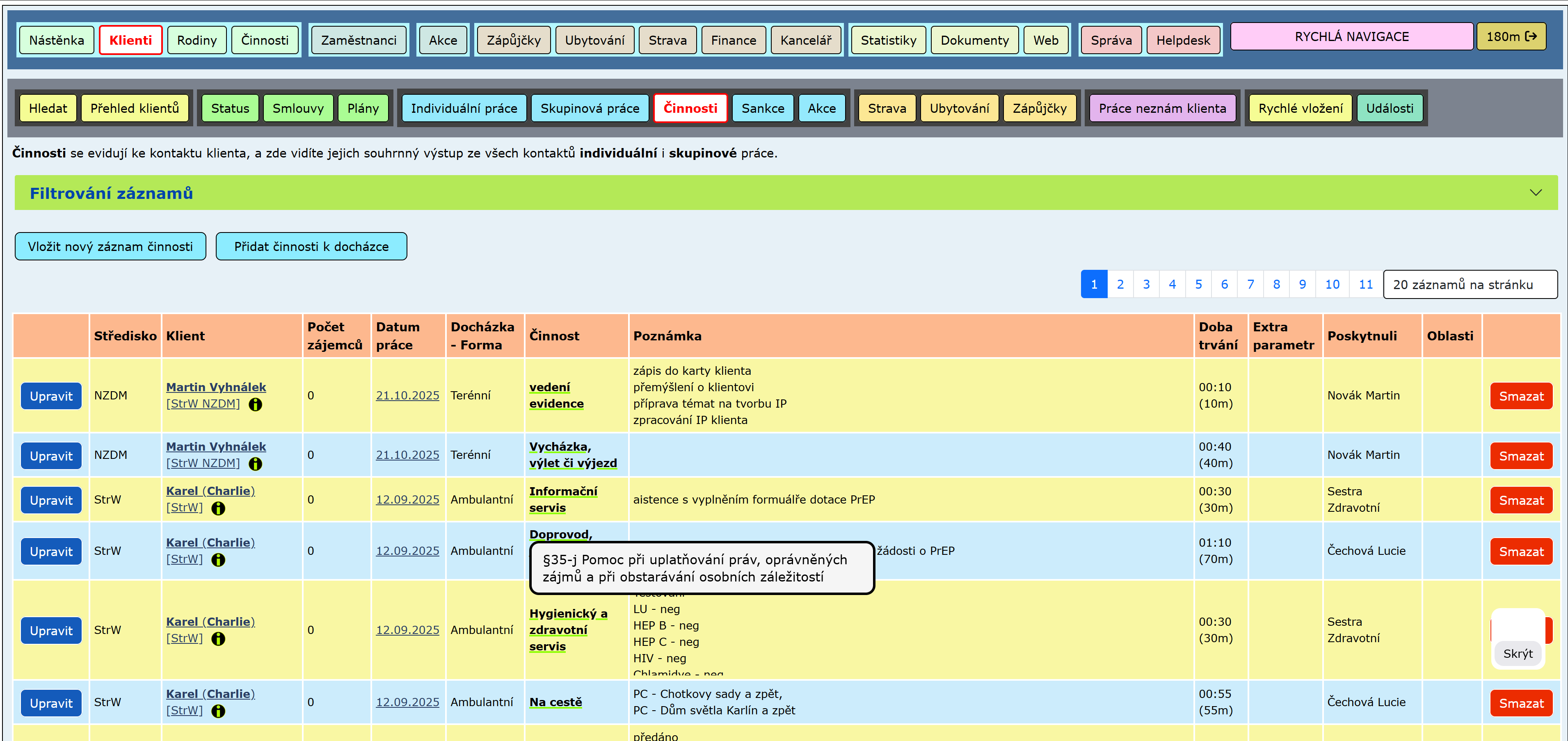
Činnosti
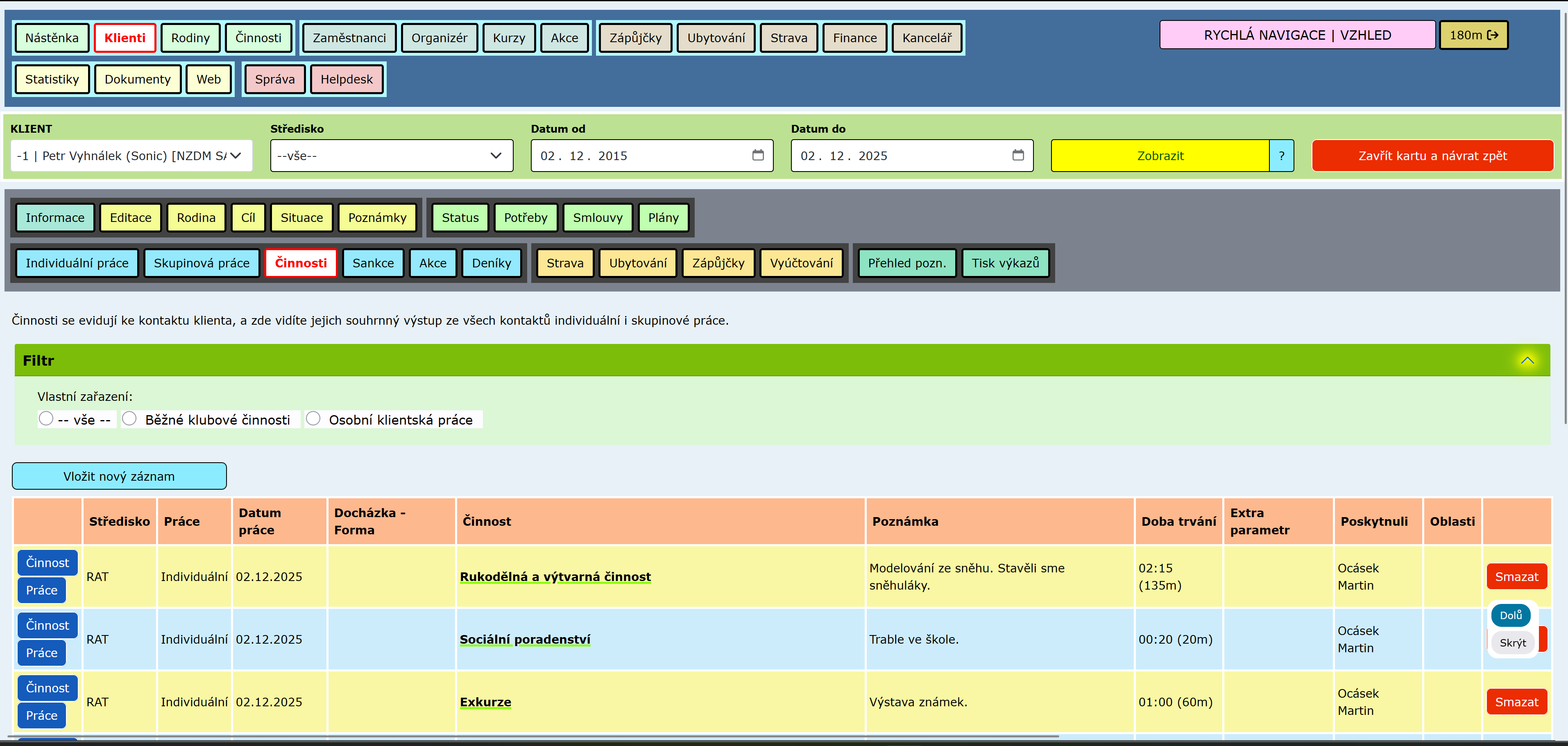
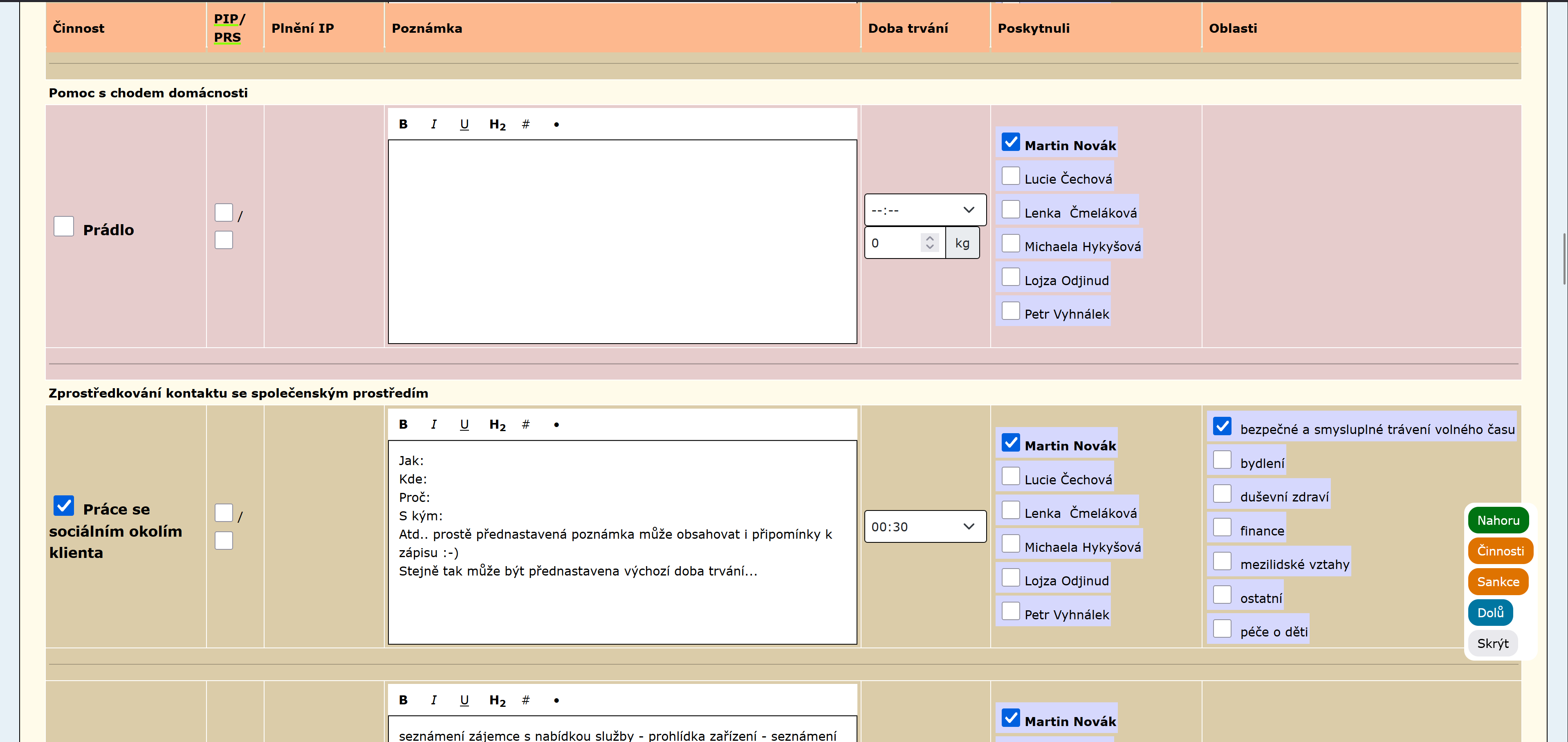
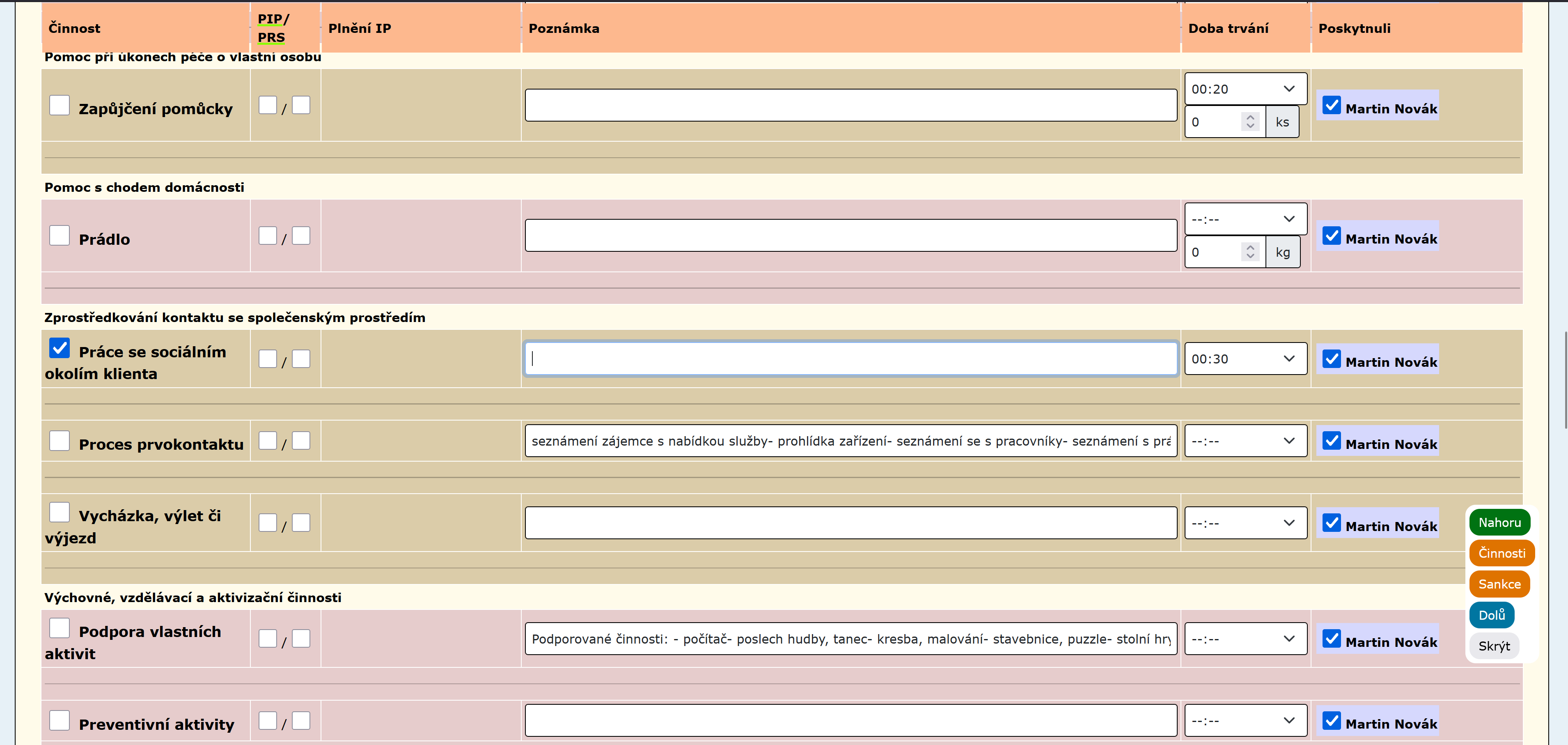
- Poskytnutí činností (úkony) jednoduše zakliknete ze seznamu v docházce.
- Pro práci s klientem či rodinou – v sociálních službách i administrativě.
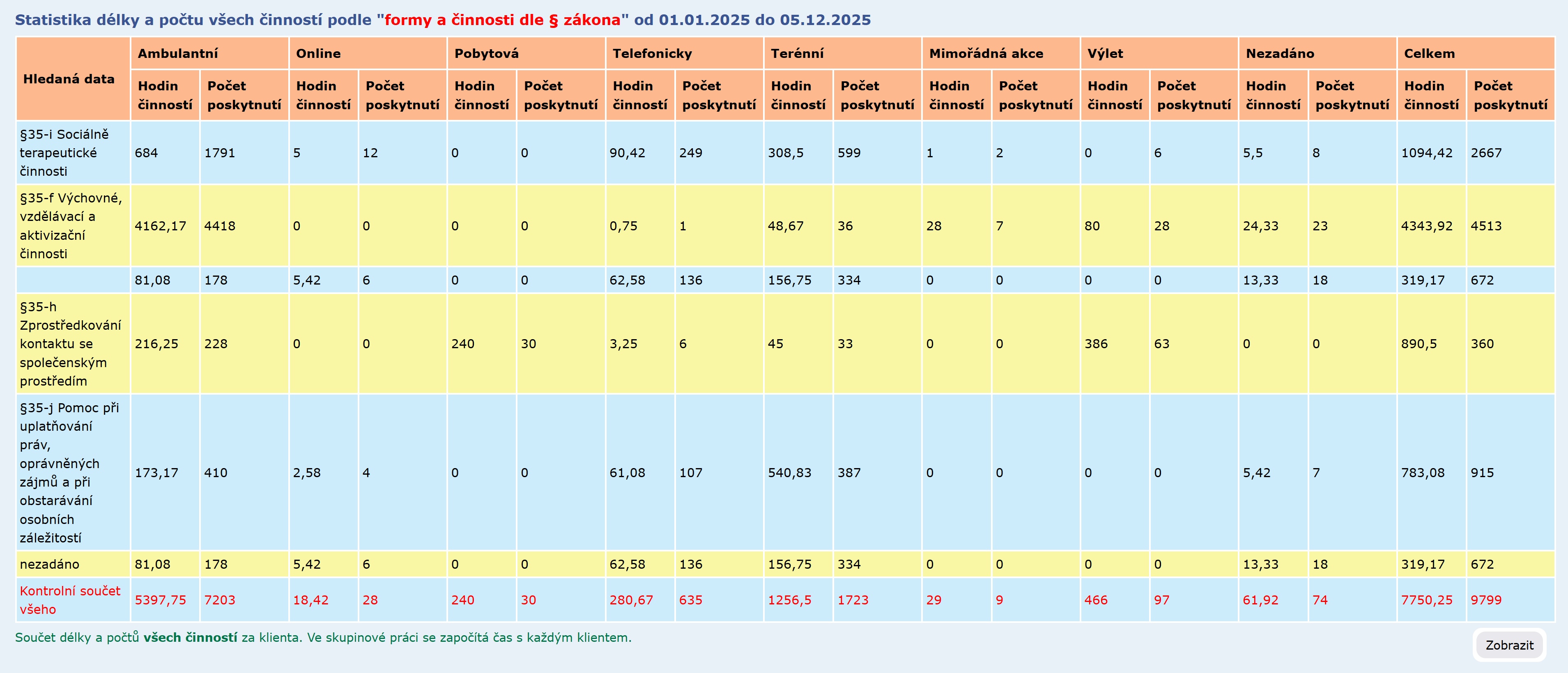
- Definujete si konkrétní činnosti, kategorizované podle sociálních služeb a činností dle § zákona, včetně podkategorií.
- Přiřazením Fakulativní činnosti zajistíte jejich vykazování pro MPVS.
- Přímo u činností definujete "druh přímé práce",
samourčující "bez přítomnosti osob", "za přítomnosti osob", "na cestě", "jednání s institucemi".
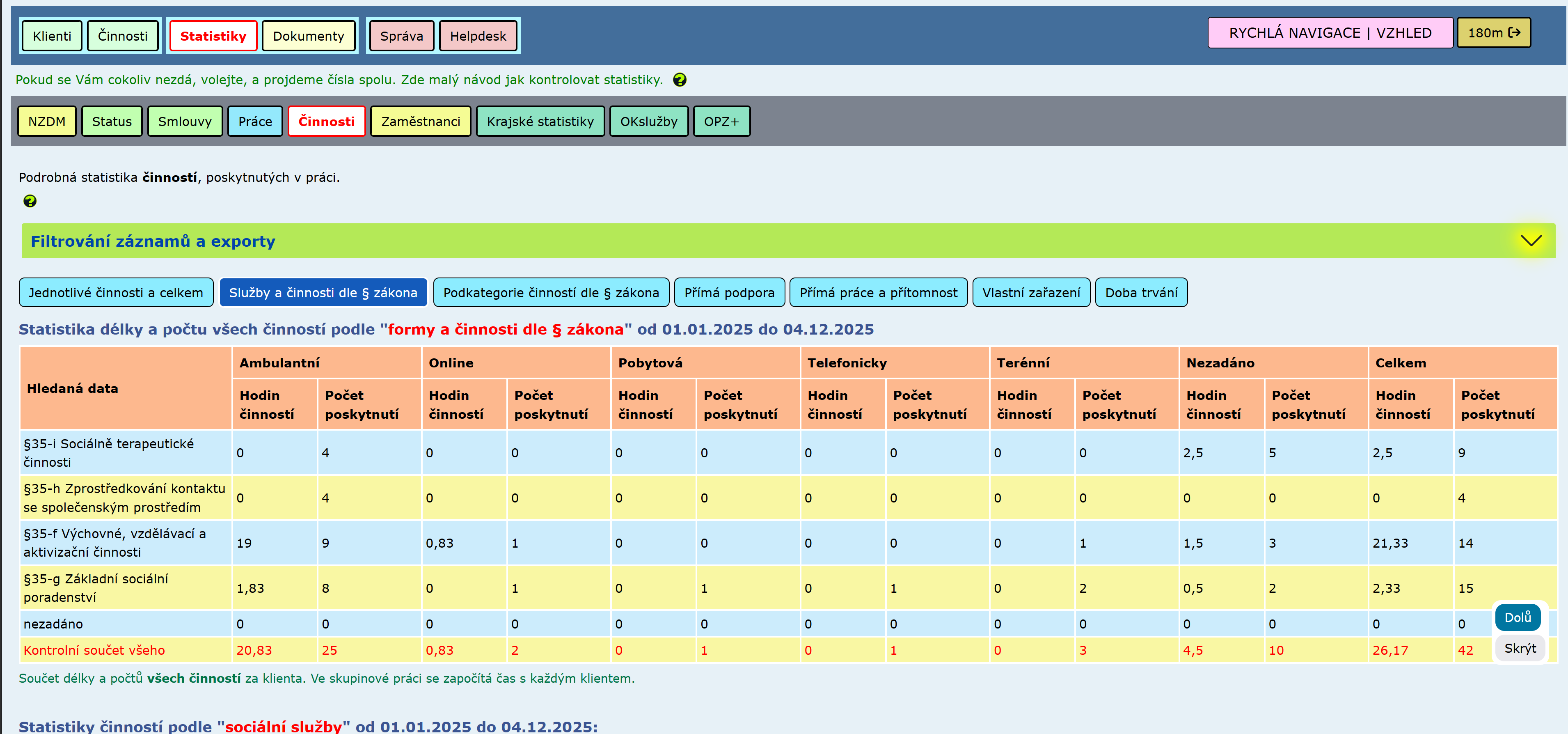
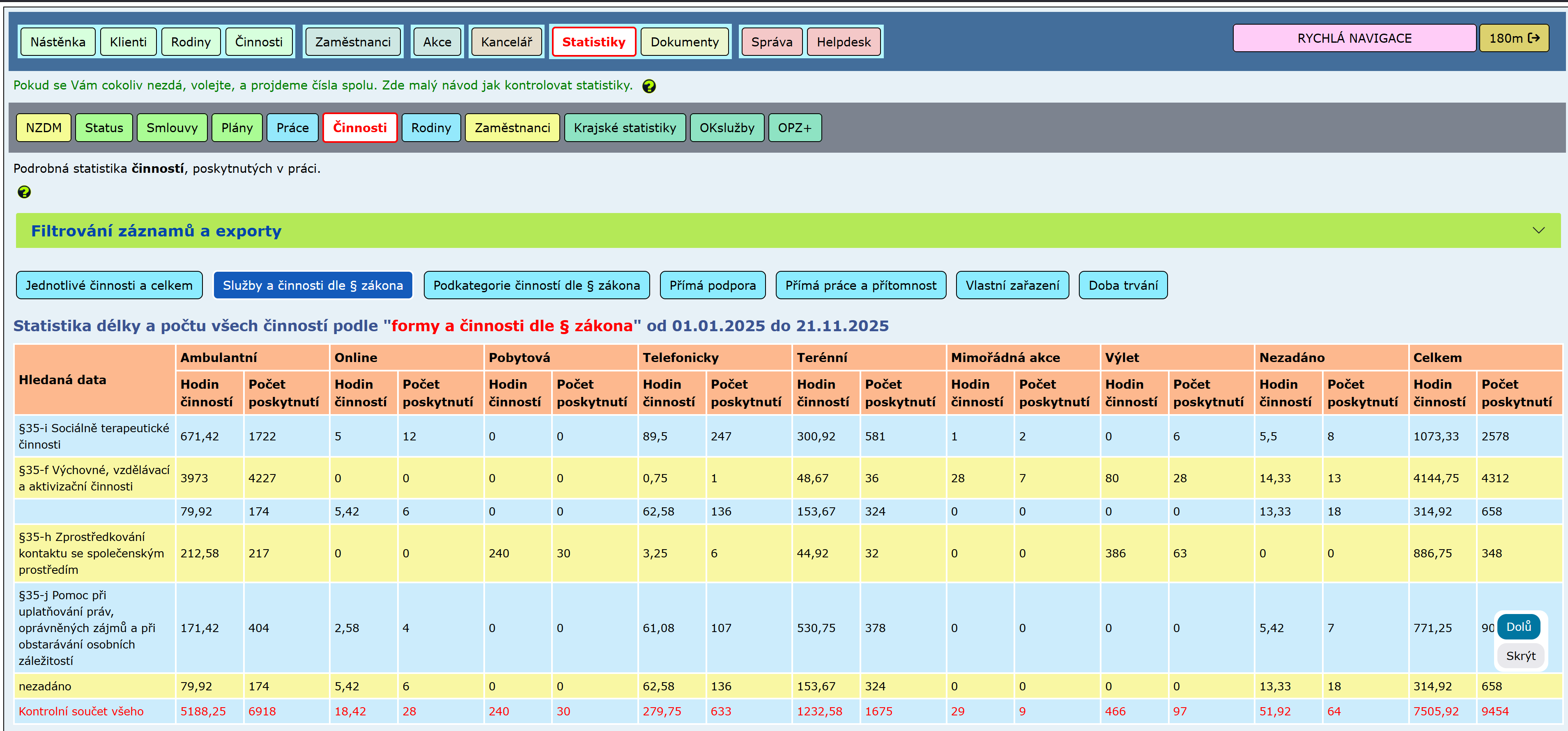
Dle poskytnutých činností se vygenerují potřebné krajské statistiky.
Obsahové vymezení přímé práce
Vymezení podle kraje
-
Přímou prací se rozumí činnost pracovníka sociální služby
při řešení nepříznivé sociální situace konkrétní osoby konaná
za její přítomnosti.
Přítomnost osoby může být fyzická nebo zprostředkovaná technickými prostředky, přičemž komunikace mezi pracovníkem a osobou probíhá ve stejném čase (např. telefonicky nebo prostřednictvím online platforem). Čas této činnosti bude vykazován zvlášť jako složka celkového času přímé práce. -
Přímou prací se rozumí také činnost pracovníka sociální služby
konaná při řešení nepříznivé sociální situace konkrétní osoby
i bez její přítomnosti.
Čas této činnosti bude rovněž vykazován zvlášť jako složka celkového času přímé práce. Přímá práce bez přítomnosti osoby zahrnuje například:- zprostředkovanou písemnou komunikaci s osobou (dopisy, e-maily, SMS zprávy),
- přípravu pracovníka na práci s osobou, i v případě, že k práci nakonec nedošlo,
- provedení záznamu o vykonané odborné činnosti při práci s osobou nebo vyhodnocení práce s osobou,
- jednání pracovníka s dalšími subjekty (rodinnými příslušníky, jinými fyzickými či právnickými osobami, organizacemi, úřady, orgány, institucemi a zařízeními), které mají formální či neformální vztah k osobě,
- psaní zpráv a návrhů souvisejících s řešením nepříznivé sociální situace osoby určených třetím stranám (organizace, úřady, orgány, instituce, zařízení apod.).
-
Za přímou práci se považuje také jednání se zájemcem o sociální službu,
a to i v případě, kdy sociální služba není poskytnuta.
Za přímou práci se považuje i jednání s rodinným příslušníkem zájemce.
Z těchto jednání musí být pořízen písemný záznam.
Za přímou práci se ve stejném smyslu považuje také jednání s konkrétní osobou v průběhu depistážní činnosti v terénu. Čas této činnosti se opět vykazuje zvlášť jako složka celkového času přímé práce.
Přímá práce může mít podobu individuální přímé práce nebo skupinové přímé práce:
-
-
Individuální přímou prací se rozumí odborná práce
s jedním uživatelem / ve prospěch jednoho uživatele
(například individuální rozhovor, doprovod uživatele).
Pokud je individuální práce prováděna dvěma pracovníky (a existují pro to objektivní důvody), čas přímé práce se sčítá – tedy 2 pracovníci × 1 hodina = 2 hodiny přímé práce. -
Vykazování přímé práce se skupinou se nevztahuje
k počtu účastníků skupinové aktivity, ale k
časovému objemu skupinové práce s osobami a počtu
pracovníků, kteří se aktivity účastnili.
Například: skupinovou formu přímé práce provedli 2 pracovníci po dobu 1 hodiny – vykážou se 2 hodiny přímé práce.
-
Individuální přímou prací se rozumí odborná práce
s jedním uživatelem / ve prospěch jednoho uživatele
(například individuální rozhovor, doprovod uživatele).
Jak zapisovat
Veškeré činnosti zadané v sekci Klienti nebo Rodiny jsou v systému považovány za přímou práci.
U každé činnosti vyberte „Druh přímé práce“, který se používá pro statistiky (například Uživatelská administrativa, Nepřímé činnosti, ze kterých má uživatel prospěch, Jednání s institucemi, Doprovod apod.).
Zvolený druh přímé práce zároveň určuje „Zařazení podle účasti/přítomnosti“ – tedy zda jde o přímou práci za účasti/přítomnosti osob, nebo bez účasti/přítomnosti osob.
Pracovníci při vkládání záznamu individuální nebo skupinové práce jednoduše vyberou a zadají příslušné činnosti podle názvu a nemusejí přesně znát všechny statistické kategorie – systém se o rozřazení postará.
PS: Pokud potřebujete zapisovat speciální případy, kdy neznáte konkrétního klienta, můžete použít volitelné sekce „Práce bez klienta“ a „Práce bez rodiny“.
Zde lze evidovat například přípravu pracovníka na práci s osobou, i když k práci nakonec nedošlo – typicky přípravu besedy pro neznámou skupinu, která se nakonec neuskuteční. -
Přímou prací se rozumí činnost pracovníka sociální služby
při řešení nepříznivé sociální situace konkrétní osoby konaná
za její přítomnosti.
- U činnosti lze zadat "Oblasti konzultací", které se mohou započítat automaticky, nebo výběr může potvrdit pracovník v docházce .
Oblasti konzultací
Oblasti konzultací pro krajské statistiky
Různé činnosti mohou mít při poskytnutí – a tedy i při zadání docházky – potřebu upřesnit různé oblasti konzultací, někdy i několik najednou a pokaždé jiných. Činnost typu „konzultace“ tak může být pokaždé na jiná témata. Je proto nutné mít možnost u každé činnosti definovat konkrétní oblasti, které se pracovníkovi v docházce nabídnou.
V seznamech činností jsou zadané oblasti konzultací zobrazeny pro kontrolu.
K tomu slouží číselník oblastí konzultací. Do číselníku můžete přidávat vlastní oblasti nebo libovolné přednastavené oblasti skrýt (vypnout). Typickými oblastmi jsou například:
- škola a školní prostředí
- bezpečné a smysluplné trávení volného času
- rizikové chování
- mezilidské vztahy
- vzdělávání, zaměstnání
- duševní zdraví
- péče o děti
- výchova dětí
- vzdělávání dětí
- umístění dítěte mimo rodinu
- bydlení
- finance
- zaměstnání
- duševní zdraví dětí
- ostatní
V editaci každé činnosti můžete vybrat, které oblasti konzultací mohou být u této činnosti použity. U každé oblasti zároveň určíte, jak se má v docházce chovat:
- Automaticky – oblast se skrytě započítá, pracovník při poskytnutí nic nevybírá.
- Potvrdit – oblast se nabídne při poskytnutí, ale je nutné ji ručně vybrat.
- Předvyplněno – oblast se při poskytnutí nabídne a je předvybraná, pracovník ji může zrušit.
Například:
Můžete mít činnost „Doprovázení“ a u ní zadané oblasti konzultací „zaměstnání“, „finance“ a „ostatní“ s použitím režimu 2) Potvrdit.
V tomto nastavení se v docházce vedle činnosti „Doprovázení“ nabídnou tři nevybrané volby. Pracovník je může zaškrtnout a potvrdit, pokud například doprovázel klienta na úřad práce, na finanční úřad nebo jinam.Další příklad:
Můžete mít činnost „Doučování“ a u ní zadanou pouze jednu oblast konzultace „vzdělávání, zaměstnání“ s použitím režimu 1) Automaticky – skrytě započítat, nic nezobrazit při poskytnutí.
V tomto nastavení se v docházce vedle činnosti „Doučování“ nezobrazí žádná nabídka, ale uvedená oblast konzultace se vždy uloží a započítá do statistik.Třetí příklad:
Můžete mít činnost „Podpora při přípravě do školy“.
U ní můžete mít zadanou oblast konzultace „škola a školní prostředí“ s použitím režimu 1) Automaticky – skrytě započítat, nic nezobrazit při poskytnutí.
Dále oblast „ostatní“ s použitím 2) Potvrdit – nabídne se, ale není předvybraná.
A nakonec oblast „duševní zdraví“ s použitím 3) Předvyplněno – nabídne se a je ve výchozím stavu vybraná.
V tomto nastavení se v docházce vedle činnosti zobrazí dvě volby:- oblast „ostatní“ bude nezaškrtnutá – pracovník ji zadá pouze tehdy, když je relevantní,
- oblast „duševní zdraví“ bude předvyplněná (zaškrtnutá), ale pracovník ji může odebrat.
Oblast „škola a školní prostředí“ se v tomto příkladu vždy automaticky započítá, bez možnosti volby.
- Kromě počtu a délky trvání můžete sledovat další volitelný parametr jen zadáním jednotky. Například "km" pro cestování, "kg" pro prádlo, "ks" pro pomůcky, atd. U poskytnutí v docházce pak bude navíc i tato kolonka.
- Možnost předvyplění šablony poznámky pro každou činnost, která se pak předvyplní v docházce, může být například formou dotazníku pro doplnění.
- Možnost zadání "časové dotace", která se předvyplní jako výchozí, a pro srovnání se skutečností ve statistikách.
- Podrobná statistika využití jak podle druhu, tak konkrétních činností, nebo délky trvání "za pracovníka" (přímá práce), "za klienta" (např. ve skupině), a "skutečný čas".
- Ke každé činnosti lze zadat cenu pro vyúčtování - zdarma, fixní pro tuto činnost, obecnou hodinovou. Celá sekce "Vyúčtování" pro generování faktur a účetních dokladů.
- Každé středisko může mít vlastní i společné činnosti.
Práce s klienty a rodinami (docházka a podobné)
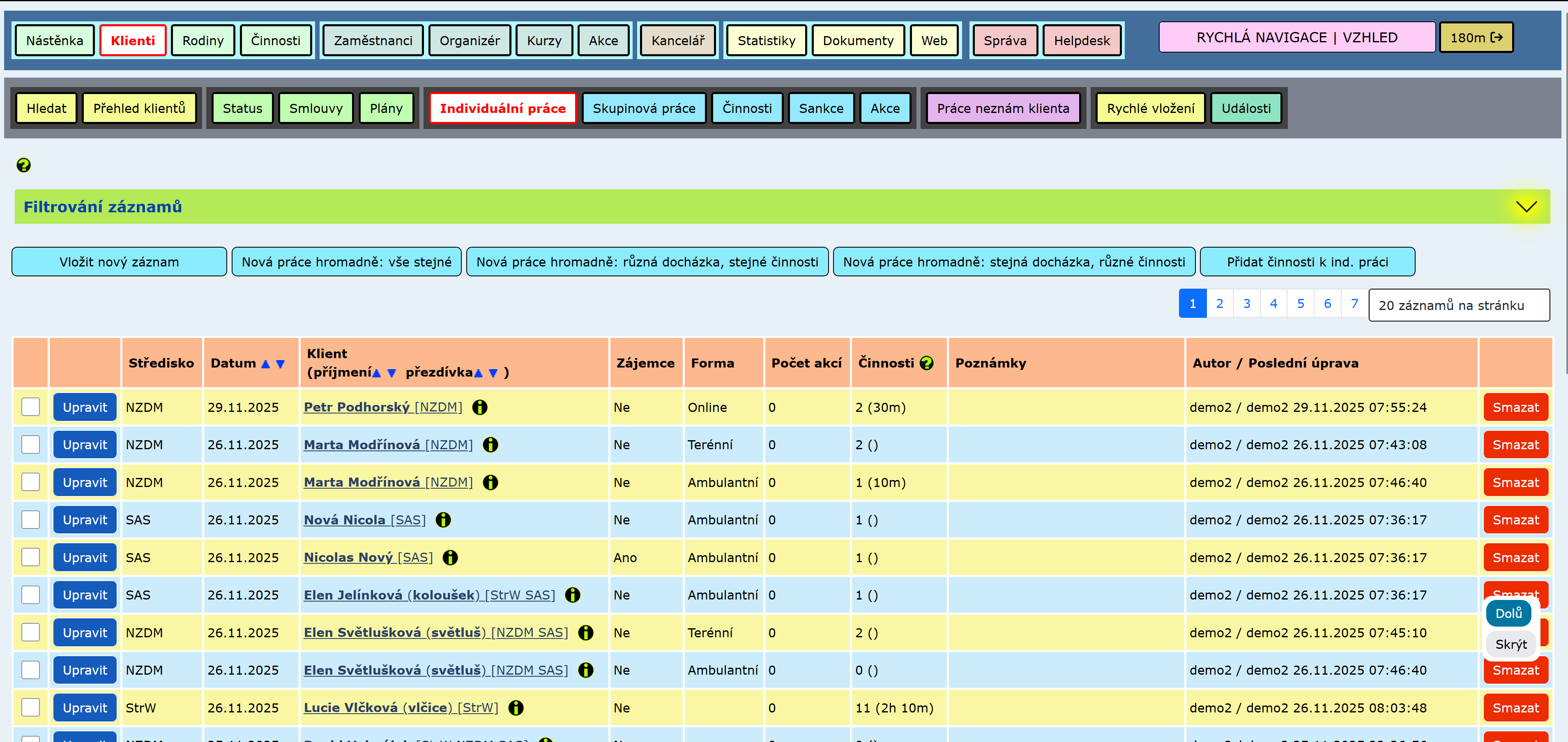
- Individuální práce s klienty nebo rodinami (docházka, jednání, kontakty, intervence).
- Skupinová práce je plnohodnotná obdoba "individuální práce", kde lze zadat více klientů.
Skupinová práce
Skupinová práce je obdoba individuální práce klientů a slouží k zápisu práce s více klienty najednou.
Využijete ji v případě, kdy pracujete s celou skupinou – všem klientům věnujete stejný čas a poskytujete stejné činností.
Zadané činnosti svou délkou určují statisticky počet hodin práce a zároveň i druh práce – tedy zda jde o práci za přítomnosti osob nebo bez přítomnosti osob, pod jakou sociální službu spadá, případně zda jde o administrativu.Skupinová práce umožňuje správně počítat přímou práci za pracovníka bez rizika duplicitních hodin. Ve statistikách zaměstnanců se projeví jako „skupinová přímá práce“.
Práce za pracovníka
Skupinová i individuální práce počítá činnosti a jejich trvání také v závislosti na počtu pracovníků. „Prací za pracovníka“ se rozumí práce jednoho konkrétního pracovníka s určitým počtem klientů – na počtu klientů přitom nezáleží.
Příklad 1:
2 pracovníci poskytovali činnosti (služby) v individuální práci po dobu 1,5 hodiny.
Celkový čas „práce za pracovníka“ je 3 hodiny (2 pracovníci × 1,5 hodiny). Každý pracovník tedy poskytoval jednu činnost v rozsahu 1,5 hodiny = 2× „práce za pracovníka“ v celkovém rozsahu 3 hodin.Příklad 2:
3 pracovníci poskytovali činnosti ve skupinové práci dlouhé 2 hodiny deseti klientům.
Celkový čas „práce za pracovníka“ je 6 hodin (3 pracovníci × 2 hodiny) a počet „práce za pracovníka“ je 3 – bez ohledu na to, že šlo například o deset klientů. - Společné údaje k jednomu setkání (klient, datum, forma, poznámka) zadáte jednou, a platí pro všechny vybrané činnosti.
- Jednoduchý i podrobný seznam činností lze přepínat, ve skupinách podle "činností dle § zákona", rychlé hledání dle názvu.
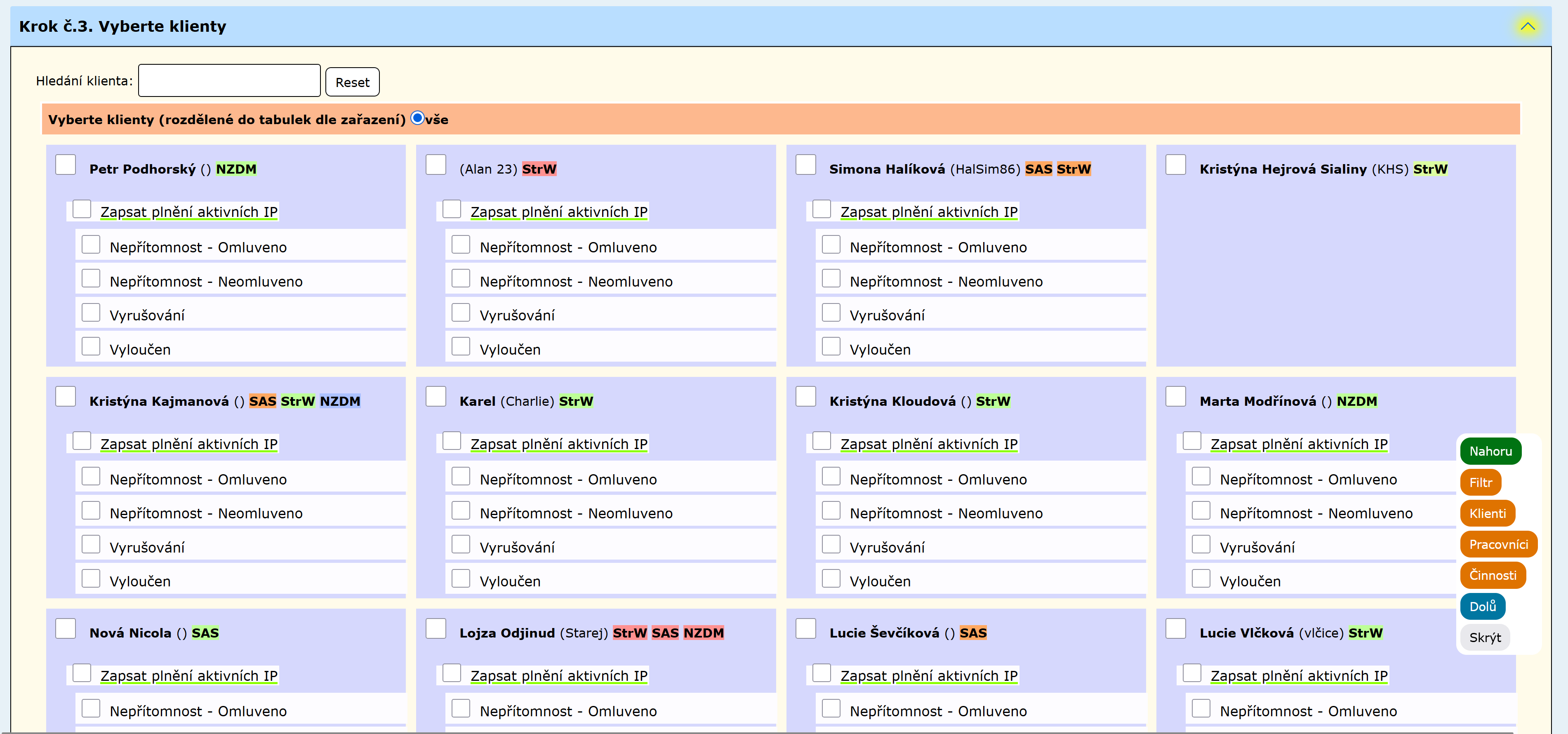
- Přiřazení plnění aktivních plánů k poskytnutí služby v docházce (Plnění IP), a sledování plnění plánu.
Přiřazení plnění aktivních konkrétních plánů k poskytnutí služby (Plnění IP) v docházce
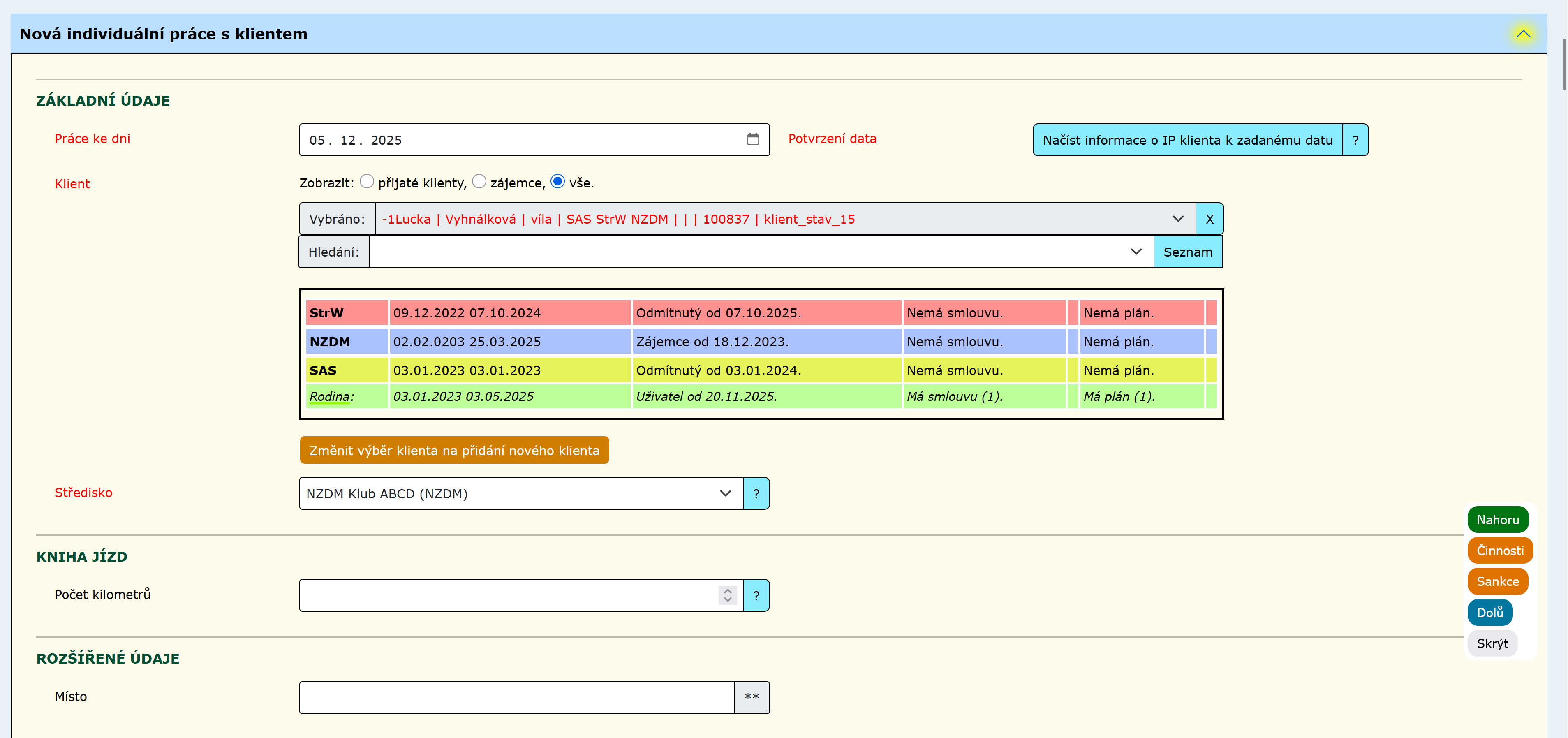
V individuální i skupinové práci (docházce) můžete při poskytování služby klientovi – pokud je služba evidovaná jako některá z činností – zároveň vybrat konkrétní aktivní individuální plány, ke kterým se poskytnutí služby vztahuje.
U seznamu činností vidíte podle zadaného data docházky a konkrétního klienta právě probíhající jeho aktivní plány. Těchto plánů může být více a označit lze libovolné z nich.
K takto vybraným plánům lze vložit také příznak ze samostatného seznamu. Ten je definovaný zvlášť pro individuální práci a zvlášť pro skupinovou práci. Obdobně lze vložit i příznaky plnění plánu bez docházky, které mají vlastní číselník. Příznaky mohou být například: Hodnocení, Sankce, Pochvaly, Omluvenky, Neomluvené neúčasti apod.
Po označení plánu v docházce uvidíte v detailu záznamu plánu všechny související poskytnuté služby, včetně poznámky. Na kartě plánu tak můžete sledovat postup vývoje plánu v čase.
Pozor: přiřazení plánu je možné pouze tehdy, pokud je k dispozici informace o klientovi a datumu příchodu.
Při vložení nového záznamu nejdříve zadejte klienta a datum. Změnou klienta se automaticky přegeneruje celý formulář. Po změně data je potřeba znovu načíst informace o jeho individuálních plánech kliknutím na tlačítko „Načíst informace o IP klienta k zadanému datu“. Seznam služeb i všechny dostupné IP se podle nového data načtou znovu.
Při editaci existujícího záznamu platí, že při změně data nebo klienta se všechny dříve zadané přiřazené konkrétní plány smažou a je nutné je zadat znovu.
Tuto funkci můžete kdykoliv zapnout nebo vypnout v sekci „Správa → Volitelné funkce“.
Poznámka: Tato funkce se dříve nazývala „Konkrétní IP“.
- Příznaky plnění plánu lze zadat v docházce, nebo i bez docházky (Hodnocení, Sankce, Pochvaly, Omluvenky a Neomluvené neúčasti).
Přiřazení plnění aktivních konkrétních plánů k poskytnutí služby (Plnění IP) v docházce
V individuální i skupinové práci (docházce) můžete při poskytování služby klientovi – pokud je služba evidovaná jako některá z činností – zároveň vybrat konkrétní aktivní individuální plány, ke kterým se poskytnutí služby vztahuje.
U seznamu činností vidíte podle zadaného data docházky a konkrétního klienta právě probíhající jeho aktivní plány. Těchto plánů může být více a označit lze libovolné z nich.
K takto vybraným plánům lze vložit také příznak ze samostatného seznamu. Ten je definovaný zvlášť pro individuální práci a zvlášť pro skupinovou práci. Obdobně lze vložit i příznaky plnění plánu bez docházky, které mají vlastní číselník. Příznaky mohou být například: Hodnocení, Sankce, Pochvaly, Omluvenky, Neomluvené neúčasti apod.
Po označení plánu v docházce uvidíte v detailu záznamu plánu všechny související poskytnuté služby, včetně poznámky. Na kartě plánu tak můžete sledovat postup vývoje plánu v čase.
Pozor: přiřazení plánu je možné pouze tehdy, pokud je k dispozici informace o klientovi a datumu příchodu.
Při vložení nového záznamu nejdříve zadejte klienta a datum. Změnou klienta se automaticky přegeneruje celý formulář. Po změně data je potřeba znovu načíst informace o jeho individuálních plánech kliknutím na tlačítko „Načíst informace o IP klienta k zadanému datu“. Seznam služeb i všechny dostupné IP se podle nového data načtou znovu.
Při editaci existujícího záznamu platí, že při změně data nebo klienta se všechny dříve zadané přiřazené konkrétní plány smažou a je nutné je zadat znovu.
Tuto funkci můžete kdykoliv zapnout nebo vypnout v sekci „Správa → Volitelné funkce“.
Poznámka: Tato funkce se dříve nazývala „Konkrétní IP“.
- Potencionální individuální plán (PIP) - V docházce obecně označím zadané činnosti, které za automaticky vyberou při vkládání dalších plánů.
Potencionální individuální plán (PIP) / Priorita smluv (PRS)
Ke klientovi lze evidovat jeho služby (činnosti) v individuálních plánech a smlouvách. V práci s klientem můžete označit a zapsat „prioritní služby pro příští smlouvu“ (PRS) a „potenciální služby pro příští individuální plán“ (PIP). PIP a PRS lze přiřadit ke klientovi přímo při zadání poskytnutí služby v individuální i skupinové práci (docházce).
Tímto způsobem si můžete označit služby z činností pro budoucí zadání smluv a plánů. Při vytvoření nové smlouvy nebo individuálního plánu se tyto služby automaticky předvyberou.
PIP a PRS se vážou obecně ke klientovi a službě, nikoliv k jednomu konkrétnímu poskytnutí služby v daném kontaktu.
Na základní kartě klienta pak vidíte přehledný seznam služeb PIP a PRS a také počet poskytnutí těchto služeb.
Při vkládání nových služeb k individuálnímu plánu (IP) se automaticky předvolí a zaškrtnou všechny služby, které jsou označené jako PIP.
Při vkládání nových služeb k smlouvě (dohodě) se automaticky předvolí a zaškrtnou všechny služby, které jsou označené jako PRS.
Tuto funkci lze kdykoliv zapnout nebo vypnout v sekci „Správa → Volitelné funkce“.
- Priorita služby smluv (PRS) - V docházce obecně označím zadané činnosti, které za automaticky vyberou při vkládání dalších smluv a dohod.
Potencionální individuální plán (PIP) / Priorita smluv (PRS)
Ke klientovi lze evidovat jeho služby (činnosti) v individuálních plánech a smlouvách. V práci s klientem můžete označit a zapsat „prioritní služby pro příští smlouvu“ (PRS) a „potenciální služby pro příští individuální plán“ (PIP). PIP a PRS lze přiřadit ke klientovi přímo při zadání poskytnutí služby v individuální i skupinové práci (docházce).
Tímto způsobem si můžete označit služby z činností pro budoucí zadání smluv a plánů. Při vytvoření nové smlouvy nebo individuálního plánu se tyto služby automaticky předvyberou.
PIP a PRS se vážou obecně ke klientovi a službě, nikoliv k jednomu konkrétnímu poskytnutí služby v daném kontaktu.
Na základní kartě klienta pak vidíte přehledný seznam služeb PIP a PRS a také počet poskytnutí těchto služeb.
Při vkládání nových služeb k individuálnímu plánu (IP) se automaticky předvolí a zaškrtnou všechny služby, které jsou označené jako PIP.
Při vkládání nových služeb k smlouvě (dohodě) se automaticky předvolí a zaškrtnou všechny služby, které jsou označené jako PRS.
Tuto funkci lze kdykoliv zapnout nebo vypnout v sekci „Správa → Volitelné funkce“.
- Staronový kontakt - Zobrazí poslední staronový kontakt v přehledu klientů, a všechny staronové kontakty na kartě klienta.
Staronový kontakt
„Staronový kontakt“ je jakýkoliv kontakt, před kterým od posledního kontaktu uplynulo 365 dní (nebo více).
Pokud používáte rozdělení na střediska, evidence zobrazí:
– celkový staronový kontakt (za organizaci, nezávisle na středisku),
– staronový kontakt pro každé jednotlivé středisko (tedy klient během 365 dní nenavštívil dané středisko).Evidence vám zobrazí poslední staronový kontakt v přehledu klientů a všechny staronové kontakty na kartě konkrétního klienta.
- Práce neznám klienta (zápis práce a činností pracovníků k datu. Bez vazby na klienta, který je tedy neznámý. Například příprava, porada.)
- Přiřazení akcí, sankcí a činností (služeb) poskytnutých klientům
- Hromadné zadání individuální práce s klienty a rodinami včetně činností a služeb
- Píchačky docházky klientů - Jako aktivizační služba klientům, nechte každého z nich se zapsat do systému, a poté jen v hromadné docházce vložte jednoduše celou docházku jedním formulářem.
Píchačky docházky klientů
Nechte klienty pracovat za vás :-)
Jako jednoduchou aktivizační službu můžete každému klientovi umožnit, aby se sám zapsal do systému. Vy pak na konci dne jen v hromadné docházce individuální práce nebo skupinové práce vložíte celou docházku jedním předvyplněným formulářem.Doporučuji podívat se na:
– základní video práce
– video přiřazení klienta z jiného střediska
– video nastavení .Stručný popis a postup:
- V sekci „Správa → Volitelné funkce“ si můžete upravit název funkce „Píchačky docházky klientů“ na cokoliv jiného, například „Docházka klientů“.
- Pro každé místo, kde se scházejí klienti, si založte samostatný uživatelský účet (např. pichacky.teren, pichacky.klub, pichacky.praha).
- Každý z těchto účtů musí mít pouze jednu roli – oprávnění s názvem „!!Píchačky docházky klientů!!“.
- Pokud pracujete se středisky a nechcete sdílet klienty, je nutné tomuto účtu přiřadit pouze odpovídající střediska (typicky jedno) s oprávněním „psát“.
- Pokud pracujete se středisky a chcete klienty sdílet, střediska účtu nevyplňujte – v nabídce se pak zobrazí klienti ze všech středisek. Před vložením docházky se klienti z jiného střediska přiřadí do vašeho střediska.
- Každé ráno se pracovník přihlásí na jednom určeném počítači pod tímto účtem (např. pichacky.praha).
- Tento účet zůstane přihlášený po celý den – podle nastavení role má automaticky čas odhlášení 24 hodin.
- Pokud ho některý klient omylem odhlásí, stačí účet znovu přihlásit.
- Každý příchozí klient se na počítači zapíše.
- Pokud už dříve navštívil službu, v seznamu se najde a potvrdí svůj příchod.
- Pokud je nový, zadá svou přezdívku a potvrdí příchod.
- Datum se doplňuje automaticky.
- Příchody nelze mazat.
- Před koncem dne se pracovník odhlásí z účtu pichacky.praha a přihlásí se pod svým vlastním účtem.
- Vstoupí do sekce Evidence „Hromadná docházka (vše stejné)“ (lze se tam dostat i přes rychlou navigaci).
- Další možností je dohledat neuložené píchačky v týdenním nebo měsíčním přehledu pro konkrétní den.
- Ve formuláři nechá dnešní datum. Docházku je možné zadat i zpětně – stačí zadat starší datum.
- V poli „Načíst píchačky uživatele“ vybere příslušný účet, např. pichacky.praha.
- Případně vybere středisko, pod které chce docházku zapsat.
- Potvrdí žlutým tlačítkem „Zobrazit klienty pro zadání docházky“.
- Následně se provede zbytek zápisu stejně jako při běžném hromadném vložení docházky. Rozdíl je v tom, že ve výběru klientů jsou automaticky vybráni ti klienti, kteří se ten den zapsali, a přibyde seznam nových klientů.
- Pracovník zkontroluje seznam nových klientů, protože pro každou nově zadanou přezdívku se nejprve vloží nový záznam klienta.
- Dále pečlivě zkontroluje vybrané klienty a podle potřeby je upraví – může například odebrat chybně zadaného nového klienta a místo něj vybrat existujícího z databáze (to může být častá chyba).
- Poté pokračuje jako obvykle: vyplní formulář docházky (forma terénní / ambulantní apod.), nakliká příslušné činnosti, zadá délku trvání a potvrdí vložení.
- Po vložení vybraných píchaček se označí všechny již uložené zápisy. Tyto zápisy se přestanou nabízet při dalších vloženích a nebudou ani v týdenním a měsíčním přehledu.
- Když se pracovník znovu přihlásí na uživatele pro zápis klientů, může zkontrolovat, které záznamy byly úspěšně převedeny do docházky. V seznamu zapsaných je ukazatel „Zápis převeden do docházky: Ano / Ne“.
- Nakonec může přejít do přehledu nově vložených klientů, doplnit další údaje nebo opravit zadanou přezdívku.
Zaměstnanci a docházka
- Karta zaměstnance
- Správa více pracovních poměrů (PP) zaměstnance
Rozdělení na střediska a pracovní poměry
V seznamu zaměstnanců máte přehled o aktivních pracovních poměrech podle středisek.
V seznamu středisek u každého zaměstnance vidíte v závorce počet aktivních pracovních poměrů k dnešnímu dni pro dané středisko.Pokud používáte rozdělení na střediska a zaměstnanec má nastavené omezení na střediska, musí mít pro tato střediska také zadané pracovní poměry (PP).
Pokud zaměstnanec nemá aktivní pracovní poměr pro dané středisko, nelze u něj v tomto středisku zadávat ani prohlížet docházku.Vedoucí pracovník bez omezení na střediska:
- vidí u uživatelů všechny pracovní poměry, nezávisle na tom, zda jsou či nejsou přiřazené ke střediskům,
- má tak plný přehled o celé organizaci.
Vedoucí pracovník s omezením na střediska:
- vidí u uživatelů pouze pracovní poměry z „jeho“ středisek,
- nevidí pracovní poměry bez střediska,
- nemůže u pracovních poměrů zadat střediska, která sám nemá přiřazena.
V praxi se často osvědčuje následující nastavení:
- Vedoucí celé organizace nemá základní omezení na střediska, takže má přístup ke všem střediskům.
- Vedoucí jednotlivých středisek mají přiřazená pouze svá střediska.
Vedoucí celé organizace může zapisovat docházku do všech středisek. Pokud chcete omezit, kam může docházku zapisovat, stačí mu nastavit pouze jeden pracovní poměr s jedním střediskem – v takovém případě nepůjde zapsat docházka pod jiné středisko.
Tímto způsobem lze mít:
- jednoho vedoucího s dohledem nad všemi středisky,
- a zároveň vedoucí, kteří mohou pracovat jen ve svých střediscích.
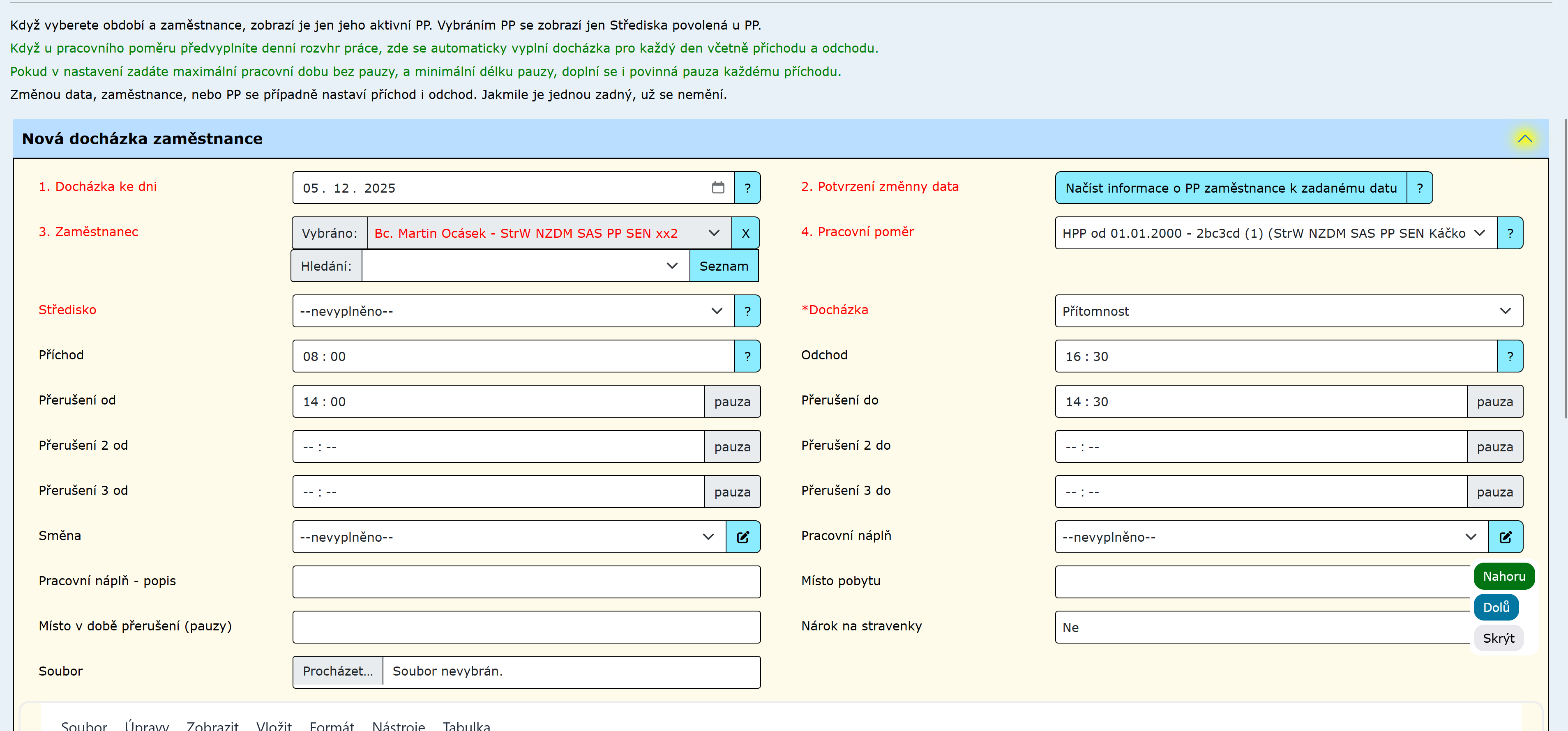
- Docházka zaměstnanců (jednotlivě i hromadně)
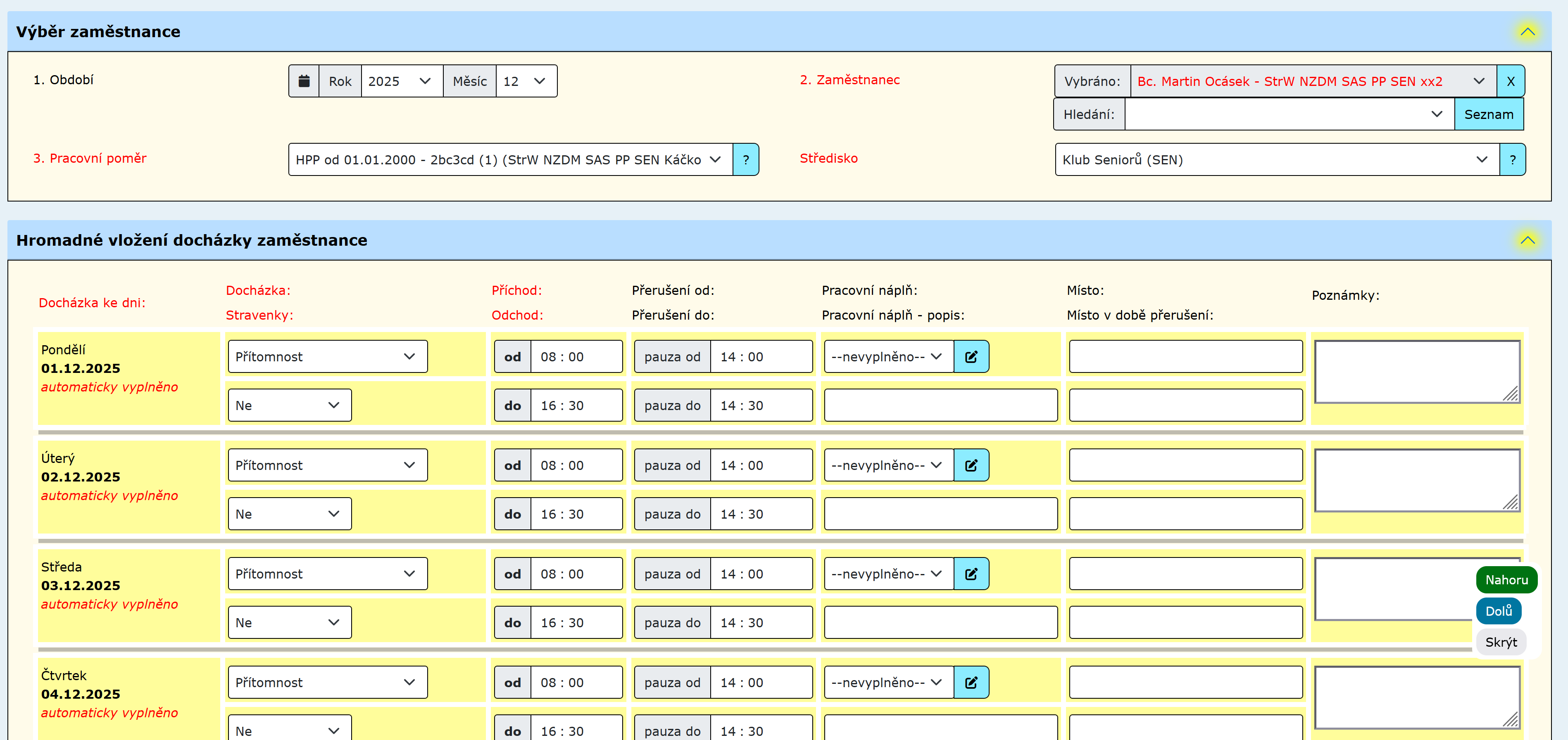
- Docházka hromadně po měsících - předvyplnění podle rozvrhu pracovního poměru, jednoduše upravitelné.
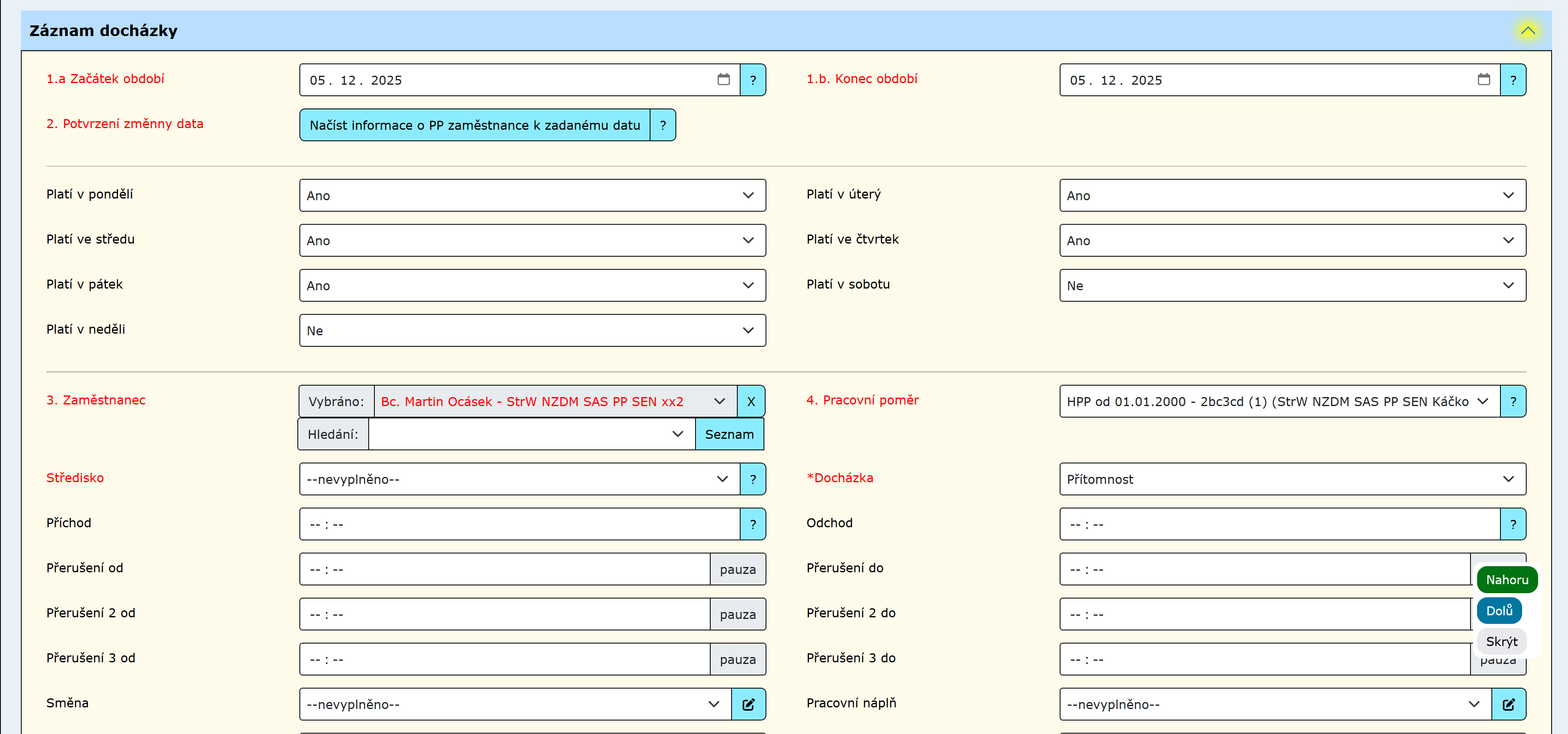
- Plán docházky rozsahem - jendoduše zadejte docházku na celé období, určité dny a časy.
Zaměstnanci – Plán docházky rozsahem
Docházku lze v systému zapisovat třemi způsoby:
- Individuálně po dnech – běžné denní zápisy.
- Hromadně po měsících – denní zápisy zadané přes hromadné formuláře.
- Plánem na období – předvyplněné denní zápisy podle zadaného časového úseku (denní zápisy mají vždy přednost před plánem).
Plán docházky
Pro zvolené období můžete nastavit docházku na více dnů najednou.
Docházka se vždy zobrazuje a zadává za vybrané období pro daného zaměstnance a jeho pracovní poměr (PP).Po uložení plánu docházky se pro každý den období vytvoří samostatný záznam denní docházky, který se standardně započítává do všech statistik a přehledů.
V denní docházce jsou tyto záznamy označeny jako (plán) za datem. Záznamy vytvořené plánem nelze upravovat jednotlivě – mění se pouze hromadně jako celek za celé období.
Z denní docházky se do hromadné editace dostanete kliknutím na editaci libovolného záznamu označeného (plán).DENNÍ ZÁZNAMY MAJÍ VŽDY PŘEDNOST PŘED PLÁNEM:
Pokud v období plánu už existuje běžný denní záznam docházky, záznam z plánu se pro daný den ignoruje.
Pokud dodatečně vložíte klasický denní záznam do dne, který už byl vyplněn plánem, bude plánovaný záznam přepsán (ignorován) denním záznamem.
Takto můžete jednoduše zapsat výjimky z běžného režimu – například změnu pracovní doby, svátek, nemoc nebo dovolenou.Můžete vytvořit i více různých plánů, pokud se jejich období časově nepřekrývají.
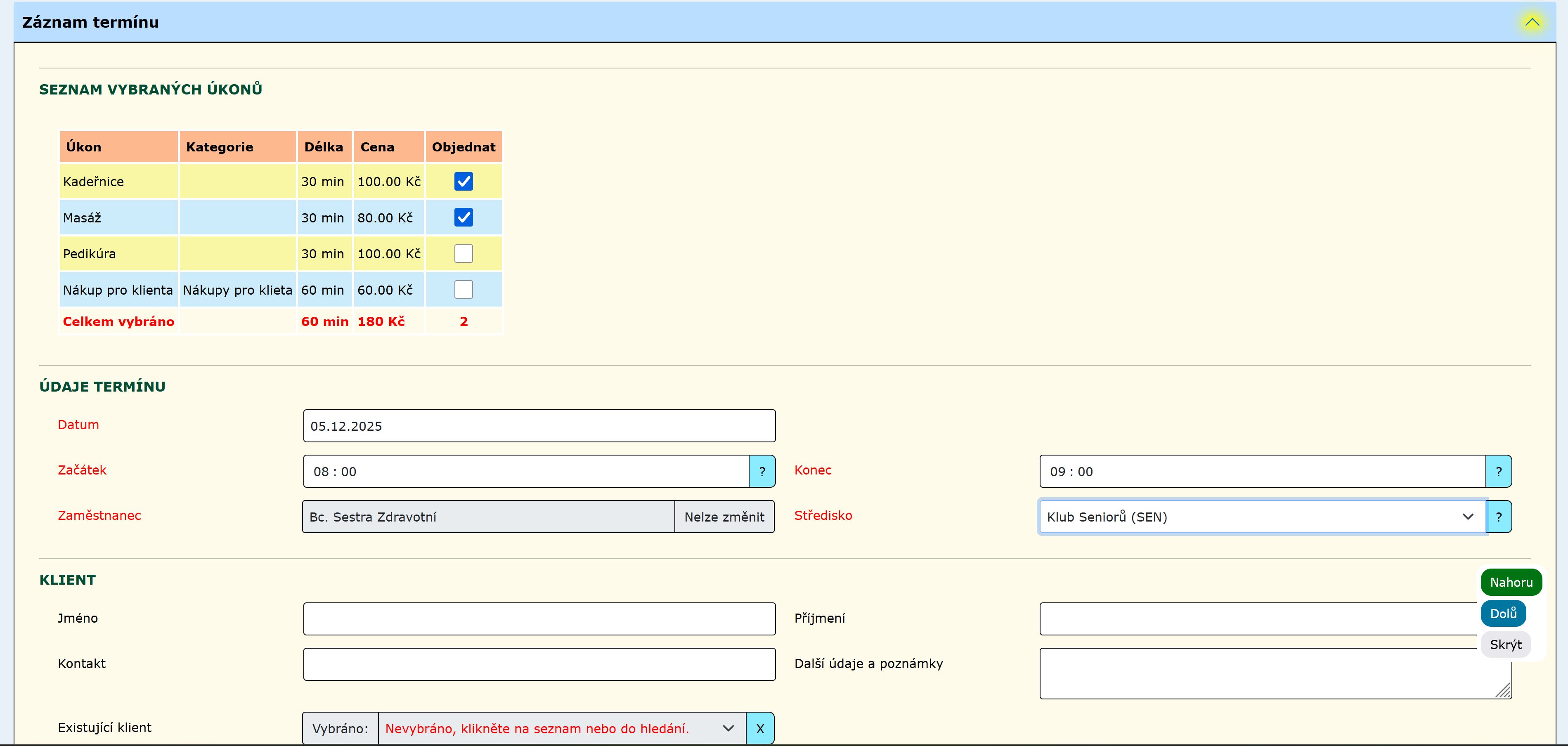
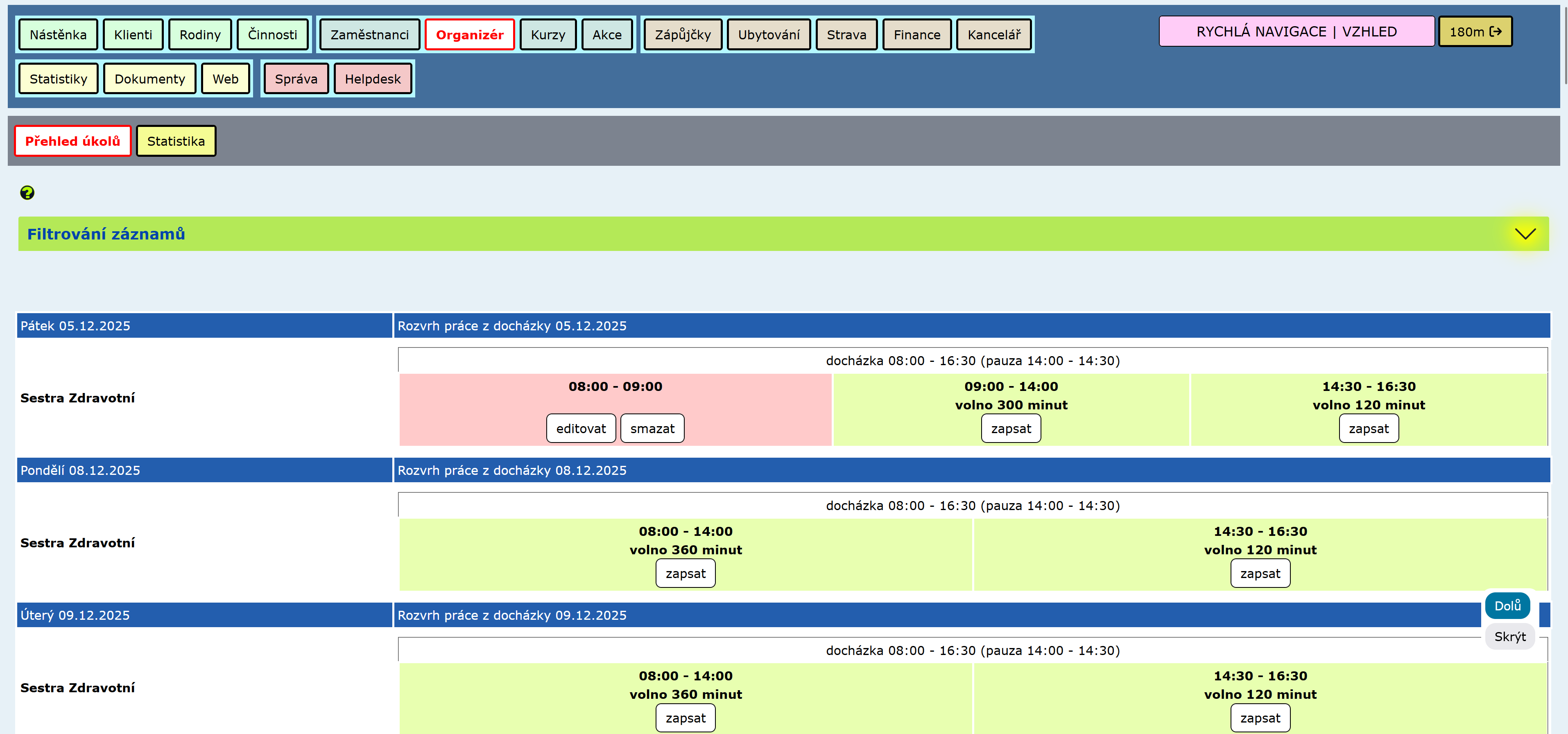
Funkce plánu docházky se dobře hodí i pro zadání dostupnosti pracovníka pro organizér schůzek, a to i v případě, že nevyužíváte celý docházkový systém.
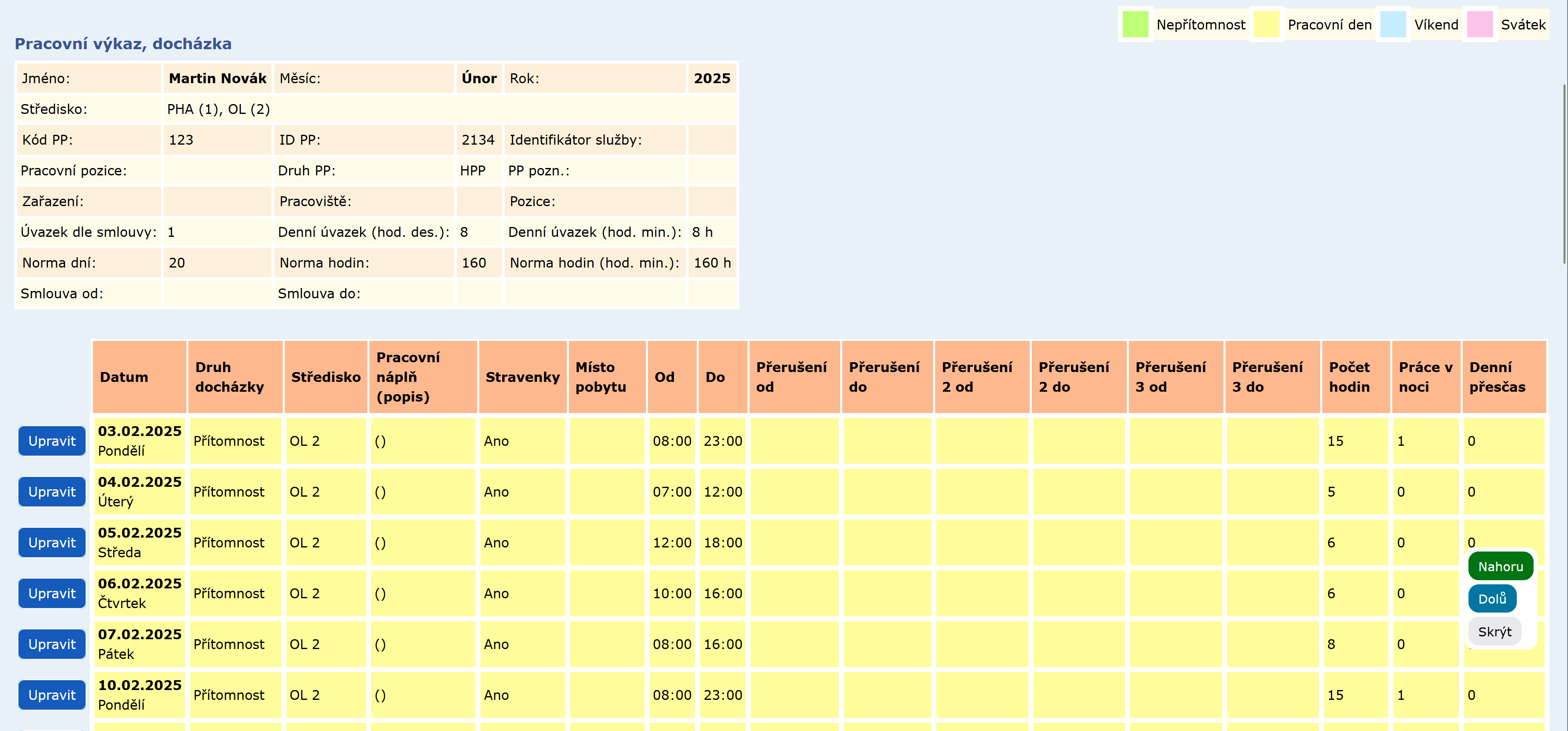
- Docházkový list - kompletní výkaz pro účetní. Hlídání přesčasů a naplnění normy.
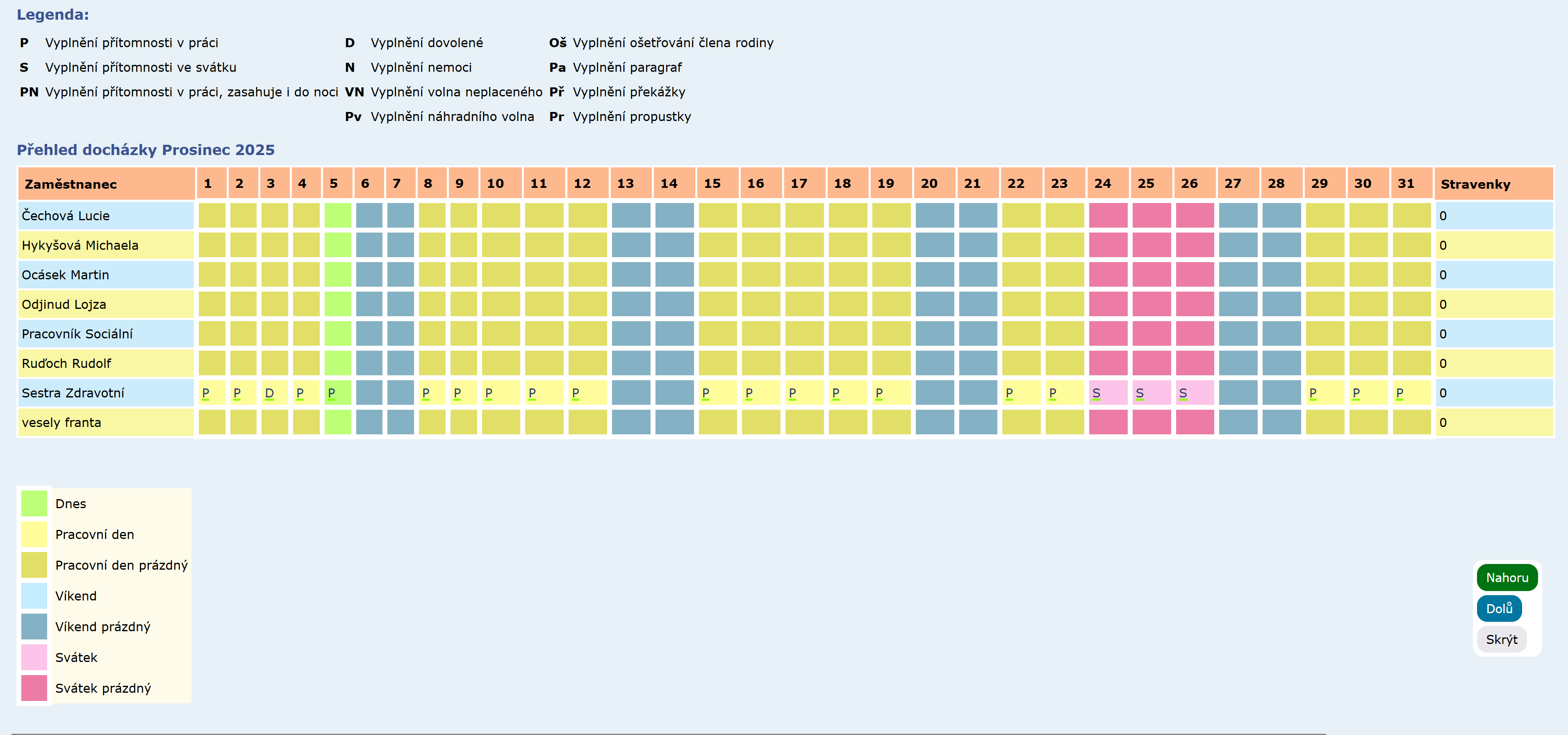
- Měsíční přehled - jednoduchý přehled všech zaměstnanců pro 31 dnů, s jedním písmenem pro každý den.
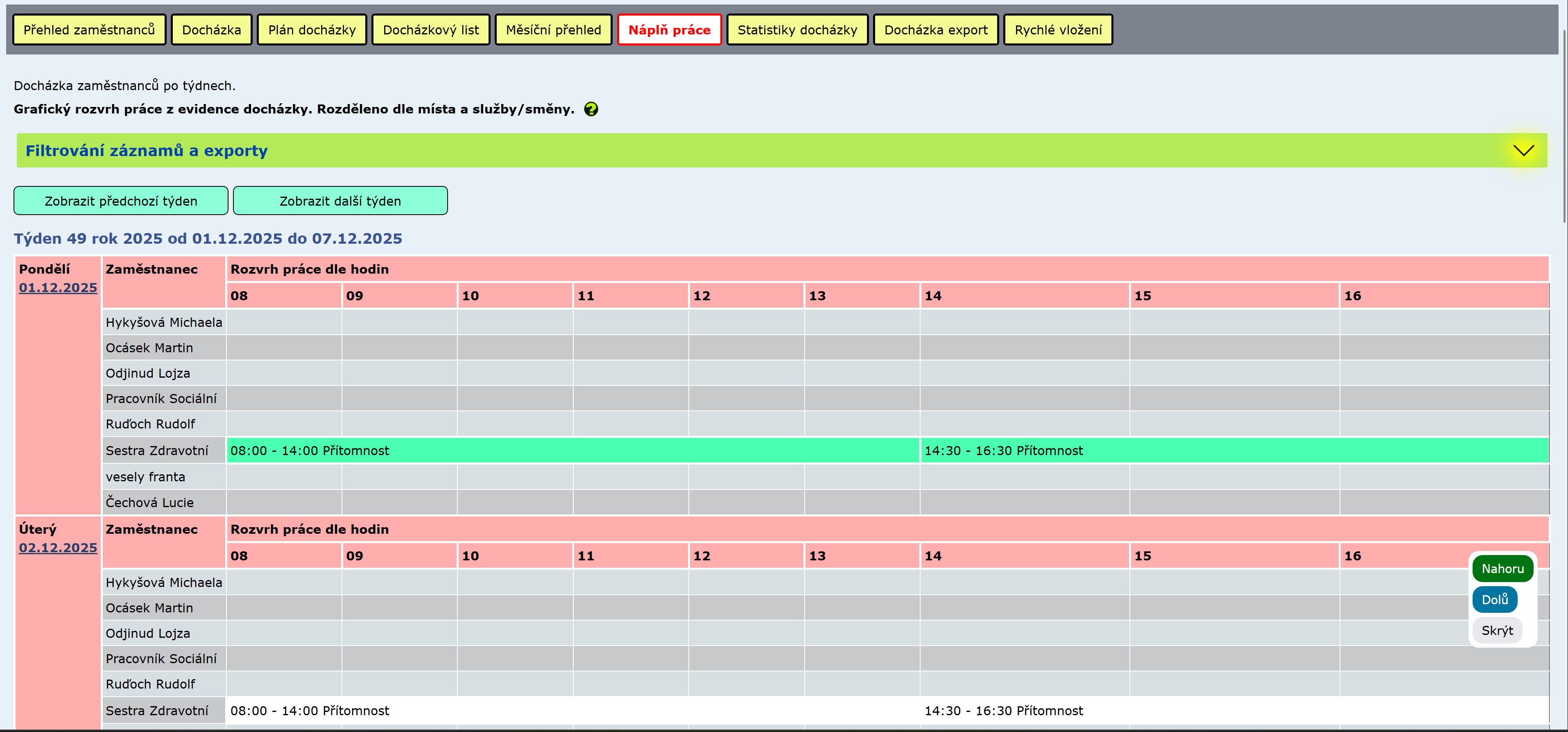
- Náplň práce - Rozvrh hodin - grafický přehled docházky po týdnech a dnech a hodinách, s barevně odlišeným druhem docházky a náplňí práce.
- Statistika docházky
- Oprávnění pro přístup do funkcí aplikace. Funkce pro účetní a vedoucí.
- Zamykání docházky vedoucím nebo účetním
- Kniha jízd - Cestovní příkazy, naklady, náhrady, atd.
- Zjednodušený cestovní příkaz lze zadat přímo v docházce klientů, případně zahrnout do vyúčtování klienta.
- Export do Pamicy
- Export zaměstnanců do OK SLužby - poskytovatel
- Statistika přímé a nepřímé práce s klienty a rodinami podle skutečné evidence (možno využít další vlastní filtry jako "za přítomnosti osob", "bez přítomnosti osob", atd)
Strava
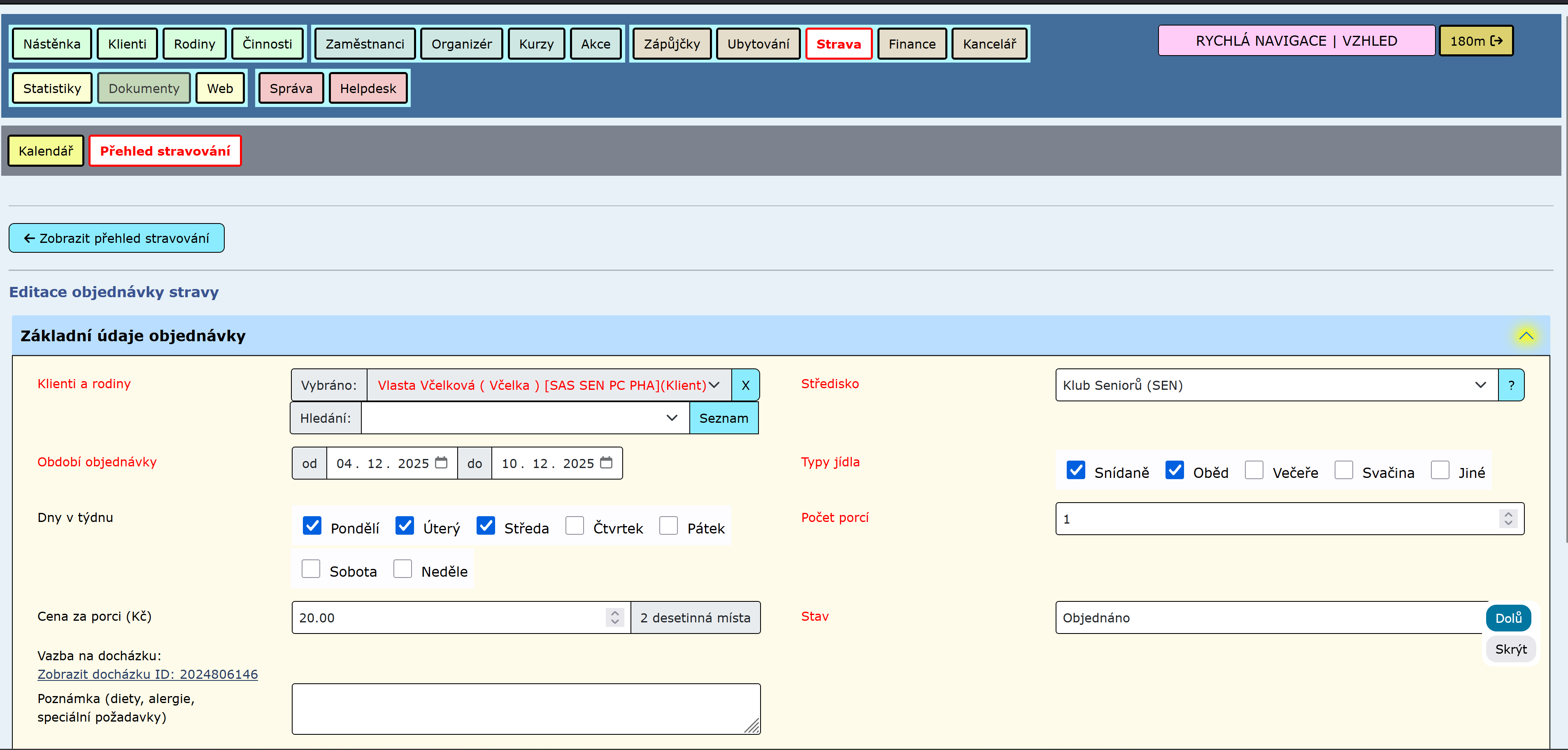
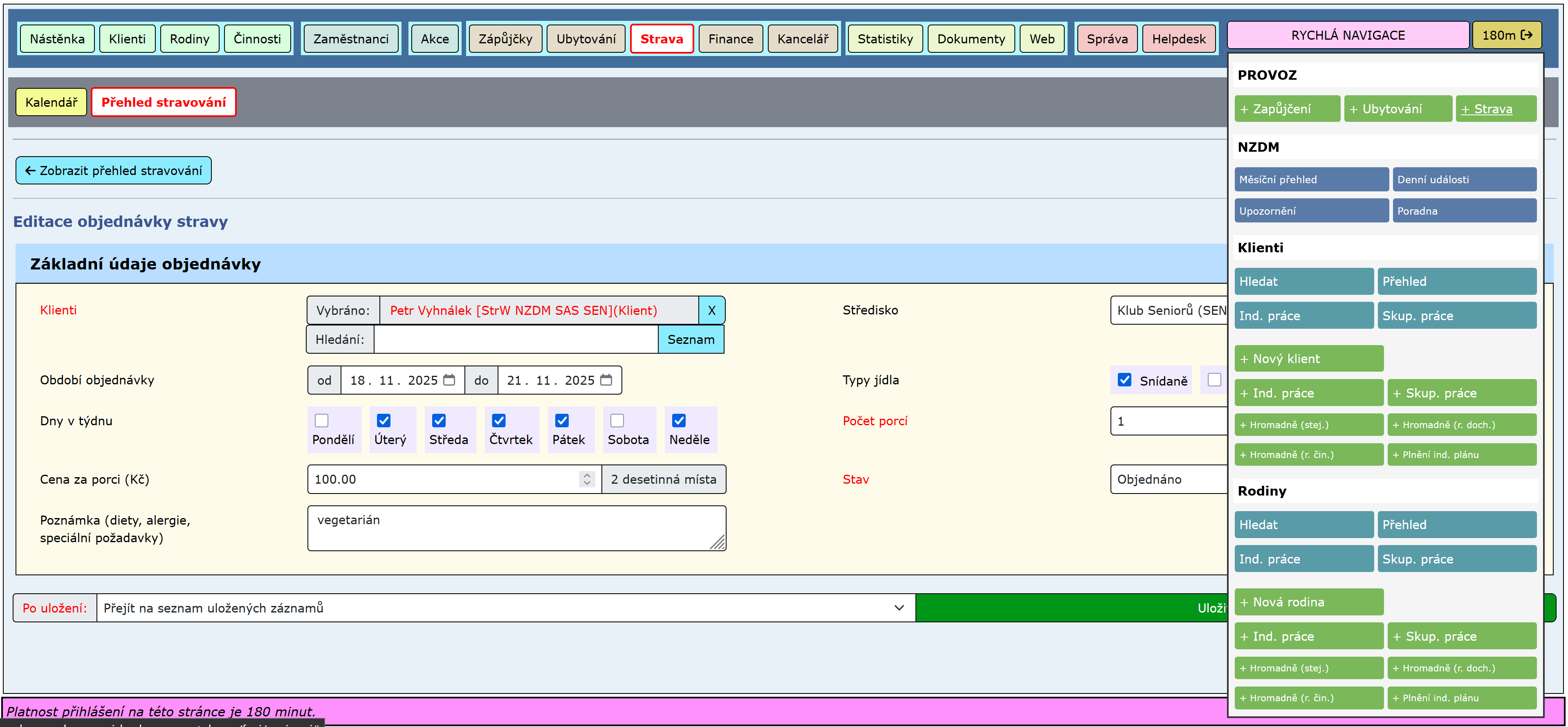
- Evidence stravování – objednávky stravy pro klienty nebo rodiny s volbou typu jídla, dnů v týdnu a období.
- Přehled objednávek – počet porcí, cena, stav objednávky i poznámky k dietám a speciálním požadavkům.
- Propojení s docházkou a vyúčtováním – stravu lze zadat při docházce, zahrnout do fakturace a navázat na doklad i skutečnou úhradu.
- Měsíční kalendář objednávek stravy klientů a rodin.
Ubytování
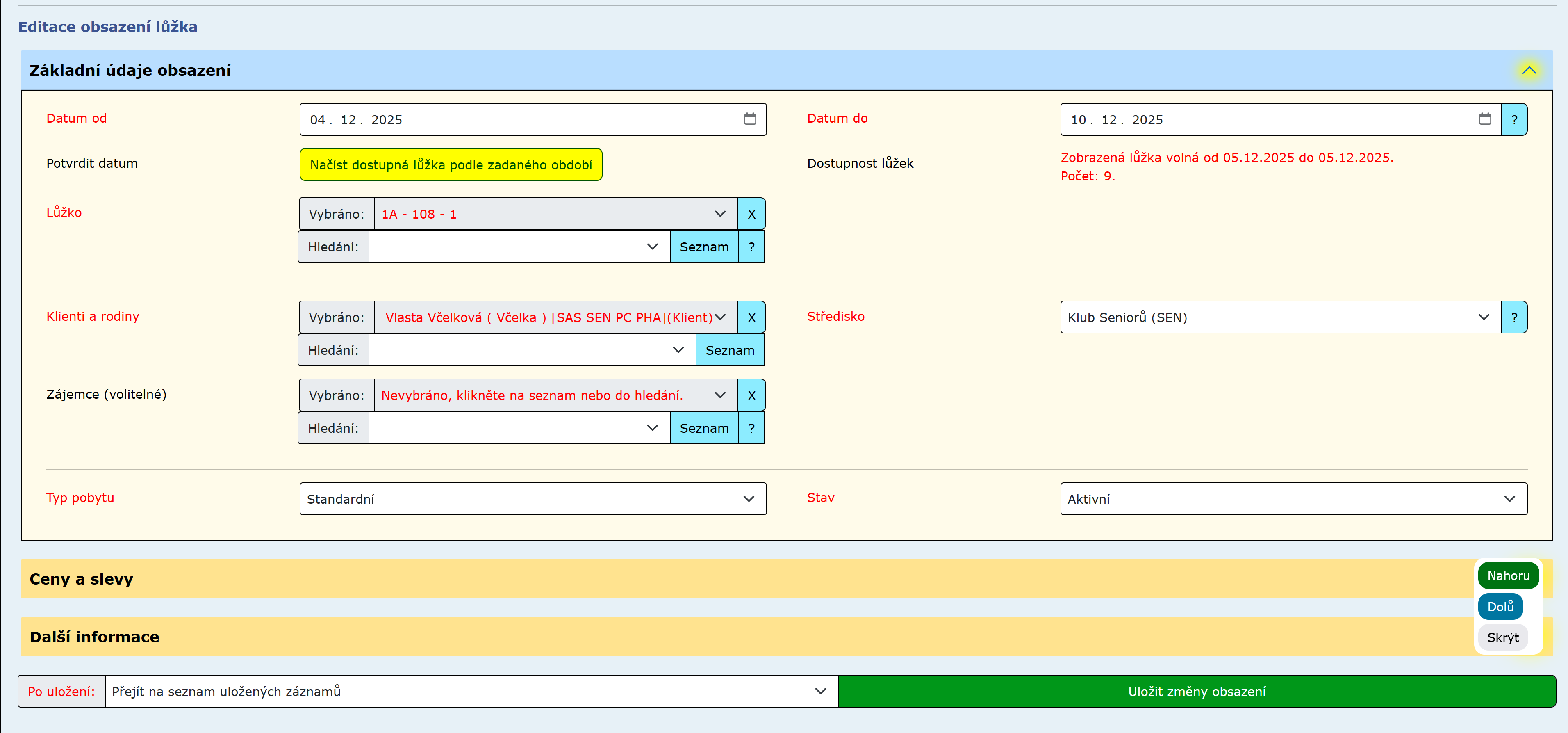
- Správa ubytovacích kapacit – evidence pokojů, lůžek, cen a dostupnosti.
- Přehled obsazenosti – pobyty klientů s termínem, typem pobytu, cenou i slevou.
- Propojení s docházkou a vyúčtováním – ubytování lze přidat při docházce, zahrnout do fakturace a navázat na doklad i skutečnou úhradu.
- Měsíční kalendář objednávek ubytování klientů a rodin.
Finance
- Jedna sekce pro úhrady i doklady – přehled úhrad, dokladů, pohledávek a závazků na jednom místě.
- Vyúčtování klientů do fakturace – za zvolené období vytvoříte fakturu, navázaný doklad i tiskové přehledy.
- Navázání skutečné platby – úhradu lze propojit s konkrétním dokladem a mít jasnou návaznost od vyúčtování po zaplacení.
- Tisk dokumentů – faktura, přehled plateb, souhrn v PDF nebo exporty do MS Word/Excel.
- Hromadný export vyúčtování na pozadí – automatické vygenerování všech faktur a přehledů pro více klientů najednou, uložení do souborů a zabalení do zipu ke stažení.
- Měsíční kalendář příjmů a výdajů klientů a rodin.
Zapůjčení
- Zapůjčení pomůcek, vybavení a dalších předmětů klientům a rodinám.
- Propojení s docházkou.
- Měsíční kalendář zapůjčení.
- Správa předmětů k zapůjčení.
- Import z Excelu nebo CSV.
Akce
- Konkrétní akce pořádáné v nějakém dni. Divadlo, festival, promítání.
- Možnost provázání na docházku.
-
Nástěnka
- Po přihlášení vidíte upozornění, revize ze smluv a dohod, seznam končících klientů.
- Denní události - každodenní zápisy a přehled. Možnost zadání otvírací doby pro statistiku.
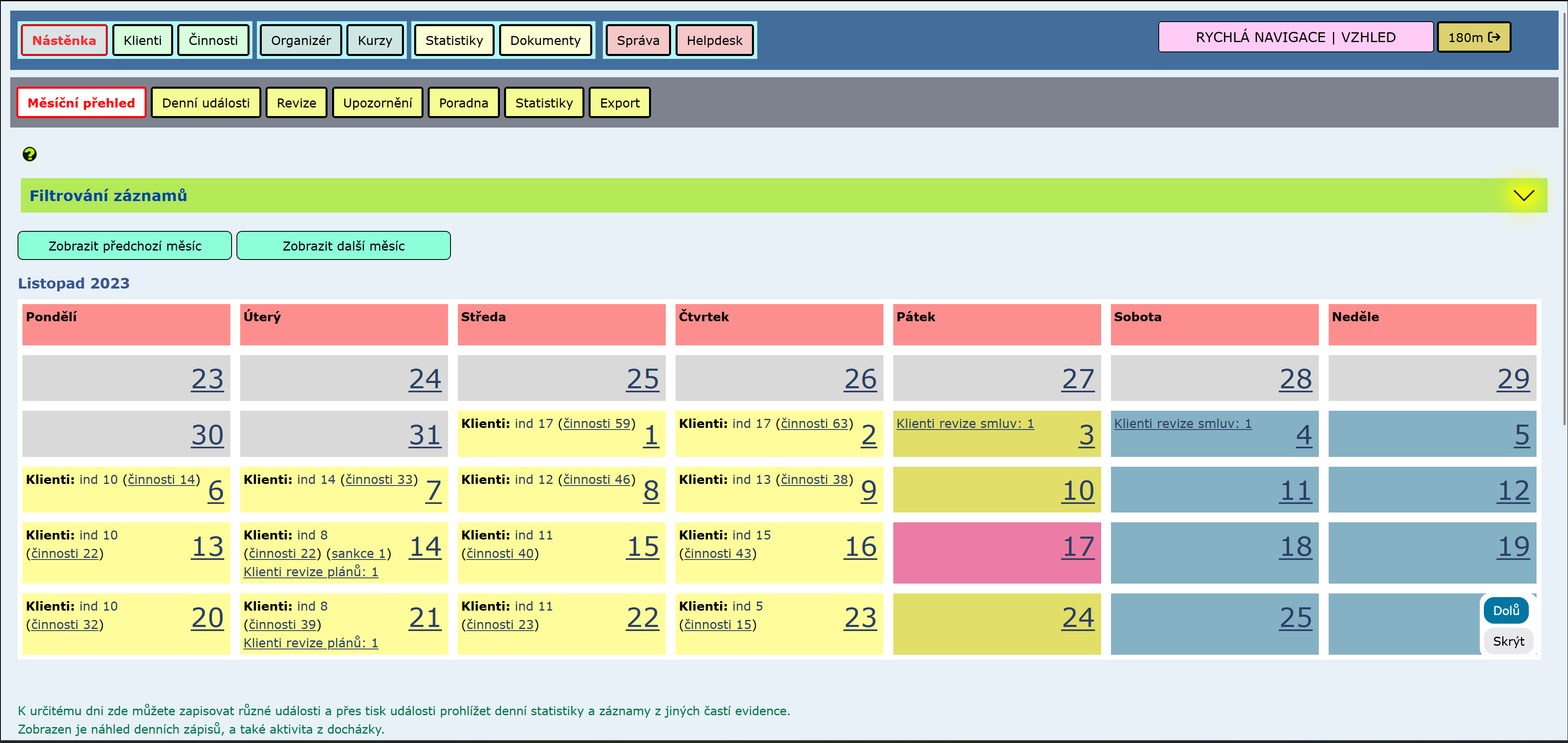
- Týdenní a měsíční přehled - graficky zobrazuje denní zápisy, docházku, činnosti, sankce, a vše s odkazy na konkrétní evidenci.
-
Střediska
- Pokud provozujete více oddělených středisek, stačí Vám jedna aplikace.
- V jednom programu můžete evidovat odděleně. A vykazovat vše společně, nebo filtrovat dle potřeby.
- Můžete i nemusíte sdílet společné údaje mezi středisky. Vedoucí mají přístup do všech dat, pracovníci jen na svých pobočkách.
Další funkce:
- Pokročilé možnosti skrývání celých částí programu, oprávnění přístupu pracovníkům, nebo konkrétních záznamů podle střediska.
Omezení přístupu
Základní rozdělení pro nastavení omezení přístupu
- Pro skrývání celých sekcí a částí programu použijte nastavení „Volitelné funkce“.
- Pro omezení přístupu pracovníků do celých sekcí nebo k vybraným funkcím použijte „Role oprávnění“ v části „Editace uživatele“.
- Pro omezení přístupu pracovníků k některým záznamům jiných pracovníků (docházka, smlouvy, plány apod.) nastavte sekci „Střediska“ na skupiny uživatelů a poté použijte „Omezení na střediska“ v části „Editace uživatele“.
Úrovně omezení na střediska
Úroveň omezení na střediska se nastavuje pro každého pracovníka individuálně.
Sdílet klienty a zapisovat práci
- Plné (maximální) oprávnění.
- V přehledu klientů vidí klienty i z tohoto střediska.
- Může pro toto středisko přiřadit nového klienta.
- Může pro toto středisko zapisovat plány, smlouvy, přijetí, docházku, činnosti.
- Pokud uživatel nemá přiřazené žádné středisko, je automaticky považován za uživatele se zpřístupněním všech existujících středisek v režimu „Sdílet klienty a zapisovat práci“.
Sdílet klienty a číst práci
- Omezené oprávnění.
- V přehledu klientů vidí klienty i z tohoto střediska.
- Nemůže pro toto středisko přiřadit nového klienta.
- Může klienta z tohoto střediska přiřadit do jiného střediska, ve kterém má oprávnění „Sdílet klienty a zapisovat práci“.
- Pro toto středisko může pouze číst plány, smlouvy, přijetí, docházku a činnosti – nemůže je upravovat.
Sdílet klienty a skrýt práci
- Velmi omezené oprávnění.
- V přehledu klientů vidí klienty i z tohoto střediska, ale pouze pokud si zapne speciální filtr.
- Nemůže pro toto středisko přiřadit nového klienta.
- Může klienta z tohoto střediska přiřadit do jiného střediska, ve kterém má oprávnění „Sdílet klienty a zapisovat práci“.
- Vůbec nevidí plány, smlouvy, přijetí, docházku ani činnosti zapsané v tomto středisku.
Zakázat přístup
- Nejpřísnější omezení oprávnění.
- V přehledu klientů nevidí žádné klienty z tohoto střediska.
- Nemůže pro toto středisko přiřadit nového klienta.
- Vůbec nevidí plány, smlouvy, přijetí, docházku ani činnosti zapsané v tomto středisku.
- Prakticky jde o oddělenou evidenci – jako by dané středisko mělo vlastní instanci programu, přičemž vedoucí pracovník může stále dělat hromadné statistiky a kontrolovat záznamy.
- Toto oprávnění se explicitně nepřidává. Pokud má uživatel přiřazené alespoň jedno středisko, všechna ostatní nepřiřazená střediska jsou pro něj automaticky v režimu „Zakázat přístup“.
- Libovolný počet šablon výkazů všech statistik. Přednastavíte si hezký dokument s hlavičkou a obrázky. Pak na jedno kliknutí tisknete a na druhé ukládáte pro zachování historie.
Šablony dokumentů
Šablony dokumentů slouží k základní definici libovolných dokumentů. Můžete si vytvořit vlastní vzory dokumentů.
Například několik různých druhů individuálních plánů nebo smluv, které se pak zobrazí při vložení záznamu u klienta nebo rodiny.
Stejným způsobem lze nastavit i různé výkazy s napojením na statistiky. Generování výkazu pak probíhá přímo na stránce, kde je daná statistika.
Postupně připravuji instruktážní videa. Zatím je k dispozici schéma propojení šablon dokumentů .
Postup použití „individuálního plánu“ nebo „smlouvy“
- Založím šablonu v sekci „Správa šablon dokumentů“.
- Šablona se automaticky zobrazí u klienta (případně rodiny).
- Založím novou smlouvu nebo plán.
- Doplním povinné a volitelné texty.
- Uložím změny plánu nebo smlouvy.
- Podle potřeby dokument vytisknu.
Postup použití „statistického výkazu“
- Založím šablonu v sekci „Správa šablon dokumentů“.
-
U šablony zvolím kromě textu a obrázků také blok typu
„statistika“ a ze seznamu vyberu požadované
tabulky statistik.
Do jedné šablony mohu libovolně kombinovat texty, obrázky a vybrané tabulky statistik. - Navštívím stránku s příslušnou statistikou (např. statistiku klientů nebo činností).
- Vytvořená šablona výkazu se automaticky zobrazí u dané statistiky v sekci „Export“.
-
Nastavím potřebné filtry statistiky a provedu
export výkazu v sekci
„Generování výkazu statistik ze šablon dokumentů“.
Export lze provést dvěma způsoby:
a) Okamžitý tisk / export do souboru bez editace – výkaz se vytiskne nebo uloží, ale nezůstává v historii tisků.
b) Tlačítkem „Editovat a tisknout dokument s uložením do Tisků výkazů“ – aktuální statistika se uloží a systém vás přesměruje do sekce „Tisk výkazů“. - V sekci „Tisk výkazů“ mohu upravit text výkazu (např. komentáře, úvod, závěr) a změny uložím.
- Výkaz podle potřeby vytisknu.
- Kdykoliv se mohu vrátit do sekce „Tisk výkazů“, kde vidím historii uložených tisků.
Poznámky
– Pokud lze ve statistice filtrovat na jednoho klienta, je možné mít v dokumentu také informace přímo z karty klienta (například jméno, věk, středisko apod.).
- Hromadné vkládání a editace
Hromadná editace
Hromadná editace přepíše vždy jen ty položky, které vyplníte. Pokud tedy chcete změnit pouze datum, zadejte jen datum – ostatní údaje zůstanou beze změny.
Prosím věnujte výběru položek k editaci velkou pozornost. Tímto nástrojem je mnohem snazší rozbít správně zadanou docházku, než jednou zadat něco špatně a pak to běžným způsobem opravit.
• Pokud používáte funkci „PIP/PR“: změna klienta u docházky nemění zadané PIP/PR, protože se nevážou na konkrétní docházku, ale na klienta a službu. Pokud jste aktuálnímu klientovi chybně zadali PIP/PR, zůstanou mu po změně klienta stále špatně. PIP/PR je potřeba po změně opravit u obou klientů ručně zvlášť.
• Pokud používáte funkci „Konkrétní IP“: změna klienta nebo data po uložení docházky vymaže zadané přiřazení konkrétních IP u služeb. Oba údaje (klient i datum) mají vliv na výběr konkrétních IP, a proto je nutné je po uložení změny zadat znovu.
• Pokud používáte funkci rozdělení na střediska: středisko lze hromadně změnit pouze tehdy, pokud mají všechny vybrané záznamy docházky činnosti dostupné i v novém středisku. Různá střediska mohou mít různé činnosti. Pokud činnost v novém středisku neexistuje, zobrazí se podrobné chybové hlášení.
Například: Nelze hromadně editovat, protože u docházky ID 2007720970 ze dne 02.01.2024 existuje zadaná činnost „Doučování (2363)“, která je omezena pouze na jiná střediska (SKOLA, NZDM), než je nově zadáno (STREETWORK).Postup práce
1. V základním společném seznamu pro všechny klienty a rodiny, pojmenovaném „Individuální práce“, je k dispozici hromadná editace docházky.
2. V seznamu si nastavíte požadované filtry a vygenerujete „seznam“ docházky (nebo jej ponecháte, jak je). Případně upravíte počet záznamů na stránku kvůli většímu výběru.
3. U každého záznamu docházky je možnost výběru zaškrtnutím. Dole pod seznamem jsou tlačítka „Označit vše“ a „Zrušit označení“.
4. Pod seznamem jsou tlačítka „Hromadně editovat označené“ a „Hromadně smazat označené“.
5. Kliknutím na „Hromadně smazat“ se odstraní všechny označené záznamy docházky.
6. Kliknutím na „Hromadně editovat“ se zobrazí jednoduchý prázdný formulář docházky s údaji: Datum, Klient, volitelné položky a zařazení docházky, Poznámky.
7. Jakýkoliv údaj, který do formuláře docházky zadáte, se přepíše do všech vybraných záznamů. Pokud zadáte jen datum, změní se všem pouze datum. Pokud zadáte klienta, změní se klient u všech. To, co necháte prázdné, zůstane beze změny.
8. Pod formulářem je tlačítko „Hromadně uložit“.
9. Po uložení se zapíší změny, zobrazí se informace o průběhu uložení a systém vás vrátí zpět na seznam docházky. - Možnost přiřazení činností a služeb k plánům a smlouvám, následně je volitelné zobrazení pouze aktivních v docházce.
- Klíčový pracovníci se určují automaticky dle smluv a plánů
- První a poslední kontakty se určují automaticky dle docházky
- Automatické upozornění emailem (revize, individuální plán klienta, uzávěrka grantu, zpráva v poradně).
- V každé části programu máte možnost vkládat poznámky, které uvidí i ostatní pracovníci centra.
- Vlastní systém přípravy šablon smluv, dohod a plánů. Přednastavené nadpisy, bloky textu, které lze v samotné smlouvě dopsat, nebo přepsat.
- Možnost nastavení omezení na určité činnosti a služby, které může daný pracovník poskytovat.
- Možnost nastavení vlastních kolonek údajů a zařazení do formulářů karty klienta i docházky, podle kterých můžete filtrovat seznamy a statistiky.
- Možnost zobrazit nebo skrýt autora a datum vložení/úpravy
- Možnost skrytí identity klienta v případě nahlížení kontroly do záznamů Evidence.
- Prostor pro ukládání souborů, virtuální souborový systém pro strukturované ukládaní všech souborů na jednom místě.
- Systém práv, bezpečnost aplikace, sledování změn v databázi (kdo a kdy provedl změny).
- Hromadné odesílaní emailů. – předdefinované seznamy (klienti, zaměstnanci, uživatelé portálu) i vlastní seznamy definovatelné v administraci.
- Program využívá vývojové prostředí Sonic.cgi.
- Pokročilé možnosti skrývání celých částí programu, oprávnění přístupu pracovníkům, nebo konkrétních záznamů podle střediska.
-
Kancelář:
- Kancelářská agenda organizace – kontakty, projekty, majetek, školení a další provozní evidence.
- Vlastní druhy záznamů – formuláře a zápisy si lze přizpůsobit pomocí šablon.
- Kontakty a projekty – evidence institucí, partnerů, grantů i vazeb na další agendu.
- Možnost zadání vlastních druhů záznamů přes šablony definující texty a nadpisy pro zápis.
-
Grafy, přehledy, statistiky:
- Samostatná sekce, kde vidíte souhrn všech statistik (některé jsou propojené).
- Obecná statistika, Karta Klienta, Karta Zaměstnance, Statistika činností, Krajské statistiky, "OKslužby - poskytovatel", Šablona PRO-ROMA, atd.
- Statistiky pro "OKslužby - poskytovatel" obsahují přesné tabulky pro přepis do aplikace MPSV https://www.mpsv.cz/informace-o-aplikaci. A do konce roku bude i export do souboru XML pro import do "OKslužby - poskytovatel".
- Výzva PRO-ROMA, kompletní výkaznictví daného projektu ze skupinové práce. Jednoduše zadáte šablonu při docházce. Přehledně uzavíráte naplněné šablony. Ukládání do Excelu. Hromadným exportem období uložíte na disk.
- Šablony výkazů všech statistik. Přednastavíte si hezký dokument s hlavičkou a obrázky. Pak na jedno kliknutí tisknete a na druhé ukládáte pro zachování historie.
- Rozvrh hodin zaměstnanců, Docházkový list zaměstnance
- Samostatné oprávnění do statistik lze nastavit libovolnému uživateli. Fundraiser může mít přístup do statistik (a třeba ke své docházce či kanceláře), ale nemá přístup ke klientům a rodinám.
- S pomocí nastavení filtrů, můžete dynamicky vytvářet libovolné výstupy.
- Pokročilé filtrování, možnost uložení oblíbených kombinací filtrů pro opakované výstupy a rychlé použití.
Přednastavené sestavy filtrů
U některých formulářů je nyní k dispozici možnost uložit nastavení všech položek filtru pro pozdější použití.
Slouží to k tomu, abyste nemuseli opakovaně vyplňovat stejné parametry a zároveň měli větší jistotu, že v nastavení filtrů nemáte žádnou chybu.
Funguje to následujícím způsobem
1. Nastavte si filtry jako obvykle – podle toho, jaká data potřebujete zobrazit.
2. Na konci formuláře tentokrát nekliknete na „Filtrovat“, ale vyplníte libovolný název vaší sestavy a stisknete tlačítko „Filtrovat a uložit sestavu filtrů“. Tím se vaše nastavení filtrů uloží pod zadaným názvem.
3. Při další návštěvě statistik uvidíte na začátku formuláře filtrů v seznamu „Vaše uložené sestavy filtrů“ všechny dříve uložené sestavy.
4. Výběrem sestavy a kliknutím na „Použít a filtrovat“ se automaticky načtou uložené filtry z databáze a podle nich se vyfiltrují data.
5. Po načtení uložených filtrů můžete nastavení dále upravit (například změnit období) – standardně přes „Zobrazit filtry“ a poté „Filtrovat“.
6. Sestavy, které již nepoužíváte, lze odstranit tak, že je vyberete v seznamu a kliknete na „Smazat vybranou sestavu“.
7. Pokud chcete uloženou sestavu použít zároveň s generováním výkazu ze „šablon dokumentů“ níže, nejprve klikněte na „Použít a filtrovat“, a teprve poté vyberte požadovaný dokument pro vytvoření výkazu.
- Unifikované výstupy pro snadné porovnání a sběr dat mezi organizacemi.
- Aktulizuji statistiky dle Vašich potřeb. Doprogramuji tabulky na přání.
- Návod jak kontrolovat statistiky:
Návod jak kontrolovat statistiky
Při testování statistik doporučuji začít s co nejmenším množstvím dat. Nejprve vložím jednu skupinovou práci se dvěma klienty a 1–3 činnostmi pro jeden den a zkontroluji statistiky jen za tento den.
Poté vložím individuální práci se 1–3 činnostmi pro stejný den a znovu zkontroluji statistiky. Následně zadám docházku zaměstnance za stejný den a opět zkontroluji statistiky.
Postupně přidávám další záznamy a pokaždé po vložení kontroluji statistiky. Průběžně také zkouším různé filtry podle parametrů, které jsem zadal. Teprve potom kontroluji výsledky za celý měsíc a nakonec za celý rok.
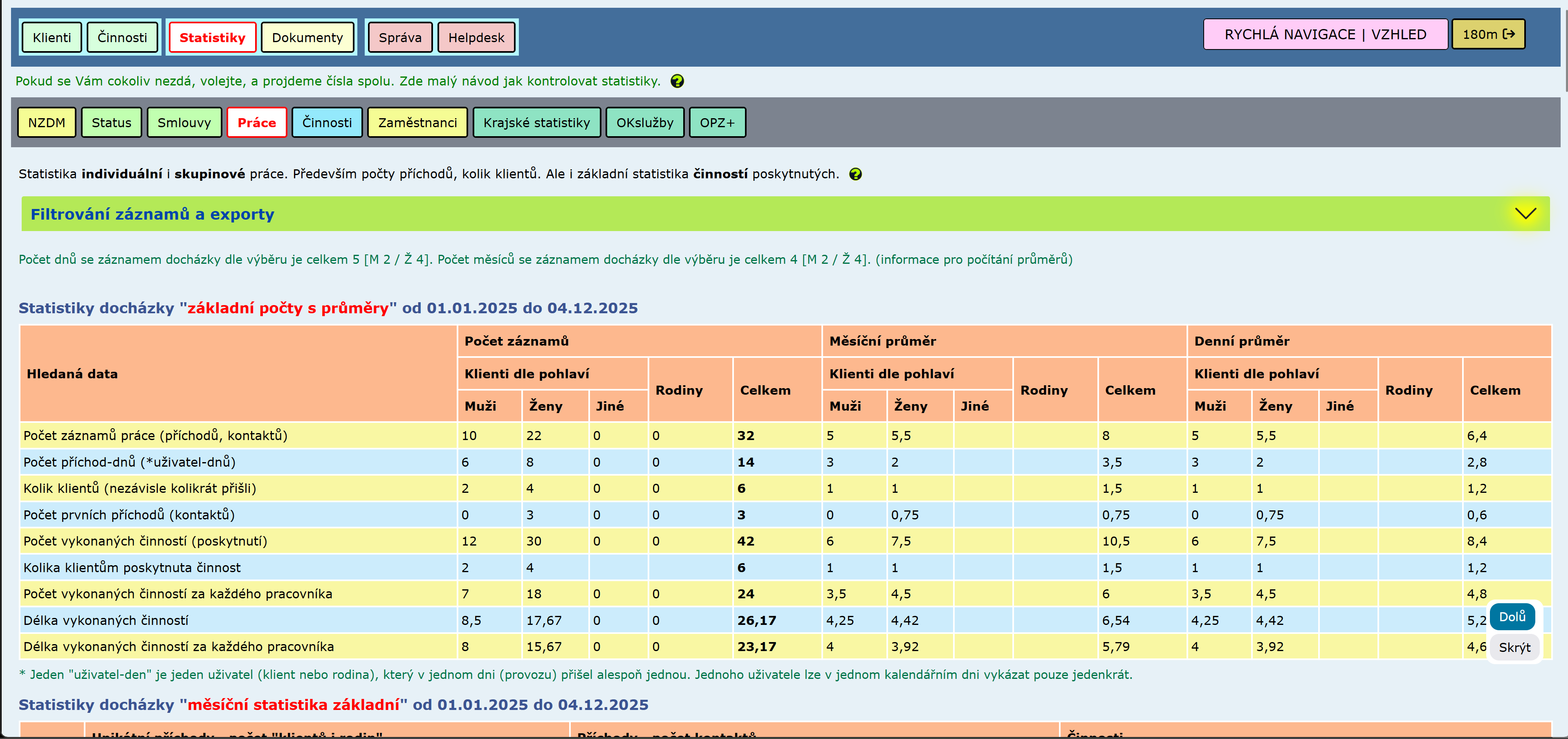
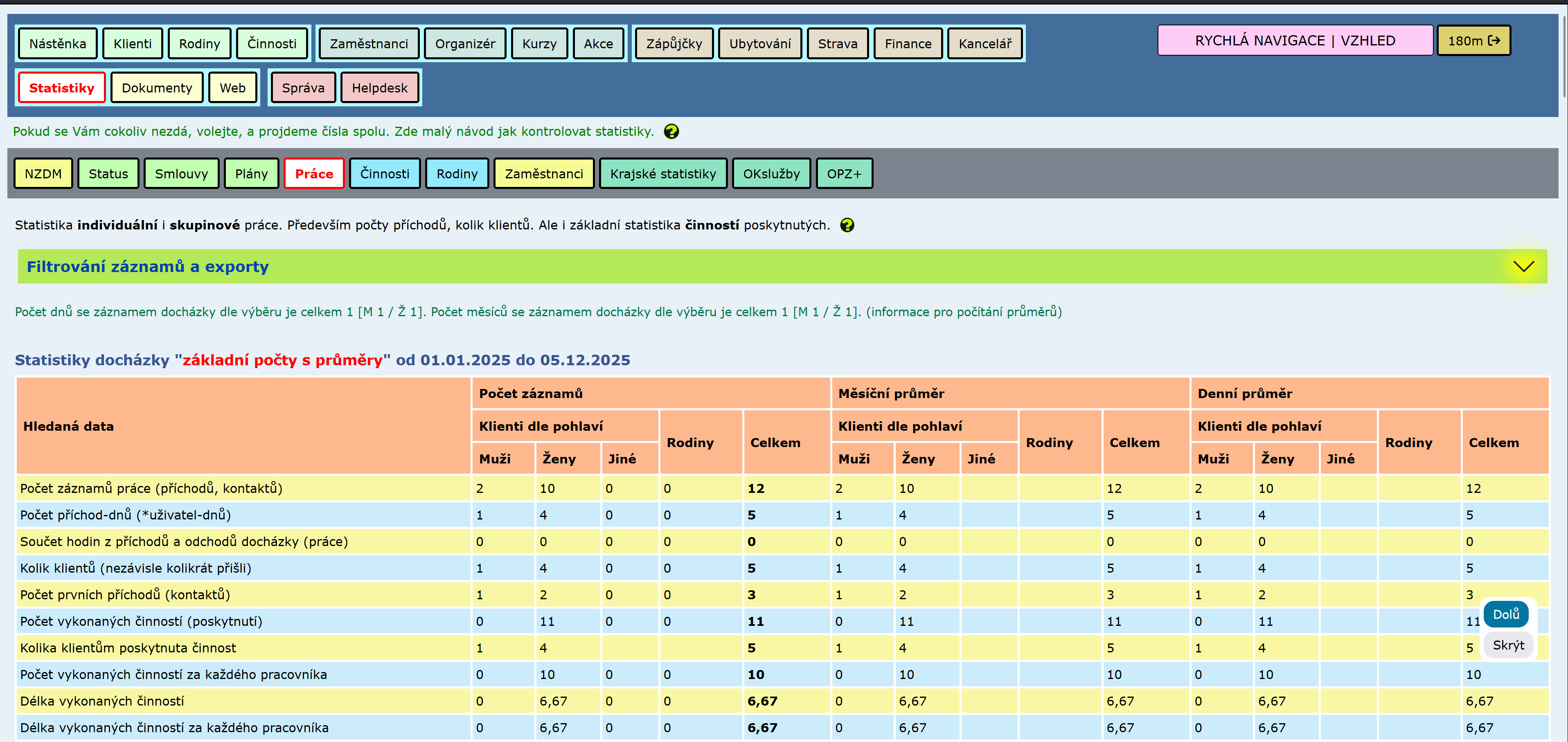
Při kontrole statistik pracuji v sekci „Statistiky“ (modré menu). Nejprve ověřím, zda čísla odpovídají tomu, co jsem zapsal (na několika málo záznamech je to hned vidět). Dále mezi sebou porovnávám následující statistiky:
Vše níže uvedené počítá stejná čísla různou cestou, jiným výpočtem. Pokud se hodnoty ve všech tabulkách shodují, jsou výpočty nastavené správně:
- Všechny počty v prvních dvou tabulkách v záložce „Práce“ musí odpovídat – tedy „Práce – Statistiky docházky – základní počty s průměry“ a „Práce – Statistiky docházky – měsíční statistika základní“.
- „Počet vykonaných činností (poskytnutí)“ v záložce „Práce“ musí odpovídat položce „Počet poskytnutí“ v záložce „Činnosti“.
- „Kolika klientům poskytnuta činnost“ v záložce „Práce“ musí odpovídat položce „Kolika klientům poskytnuto“ v záložce „Činnosti“.
- „Počet intervencí z vykonaných činností“ v záložce „Práce“ musí odpovídat položce „Počet intervencí“ v záložce „Činnosti“, a zároveň musí odpovídat „Počtu intervencí“ v sekci „Zaměstnanci“.
- „Délka intervencí“ v sekci „Činnosti“ musí odpovídat položce „Počet hodin podle činností – Celková práce – Celkem“ v záložce „Zaměstnanci“.
- „Hodin strávených“ v sekci „Činnosti“, filtrované podle jednoho zaměstnance, musí odpovídat položce „Počet hodin podle činností – Celková práce – Celkem“ v záložce „Zaměstnanci“, filtrované podle stejného zaměstnance.
- Docházkový list zaměstnance za měsíc musí odpovídat statistice v sekci „Zaměstnanci“ filtrované podle stejného zaměstnance a stejného měsíce.
- Přímá práce uvedená u jednotlivých dnů v docházce musí odpovídat statistice zaměstnanců filtrované podle stejného zaměstnance a stejného dne.
- Pokud se mi nezdají počty smluv nebo plánů, vyfiltruji si seznam dohod a plánů přímo v sekci „Klienti“ nebo „Rodiny“ a filtruji podle data vzniku a ukončení. Výsledky porovnávám nejprve na kratším období.
- Exporty dat do MS Excel.
- Terminologie statistiky klientů
TERMINOLOGIE STATISTIK
Práce a činnosti
- Počet záznamů práce (příchodů, kontaktů) – každý záznam individuální nebo skupinové práce (docházky). Tedy každý kontakt, a to i v terénu nebo telefonicky, stejně jako každá přímá práce bez účasti (pokud ji evidujete).
- Součet hodin z příchodů a odchodů docházky (práce) – volitelná funkce, ve které lze v docházce zadat čas příchodu a odchodu. Systém z těchto časů automaticky spočítá odpracované hodiny.
- Počet příchod-dnů – údaj, který více příchodů jednoho klienta/rodiny za jeden den počítá jako jeden příchod-den.
- Počet „Kolik klientů (nezávisle kolikrát přišli)“ – počet unikátních klientů/rodin, kterým byl v období zapsán alespoň jeden záznam docházky. Pokud klient přijde v období pětkrát, počet příchodů je 5, ale „Kolik klientů“ je 1.
- Počet vykonaných činností (poskytnutí) – počet všech poskytnutí činností zadaných v práci (docházce). Zahrnuje jakoukoliv aktivitu (přímou práci) s klienty/rodinami, ať už sociální, nebo například administrativní.
- Počet „Kolika klientům poskytnuta činností (nezávisle kolikrát přišli)“ – počet unikátních klientů/rodin, kterým byla v období poskytnuta alespoň jedna činnost.
- Počet vykonaných činností za každého pracovníka – počet hodin poskytnutí činností přepočtený na „práci za pracovníka“ (viz níže).
- Počet dnů se záznamem docházky klienta – kolik dnů ve vybraném období mělo alespoň jeden záznam docházky daného klienta. Tento údaj se používá například pro různé průměry.
Statistiky smluv a plánů
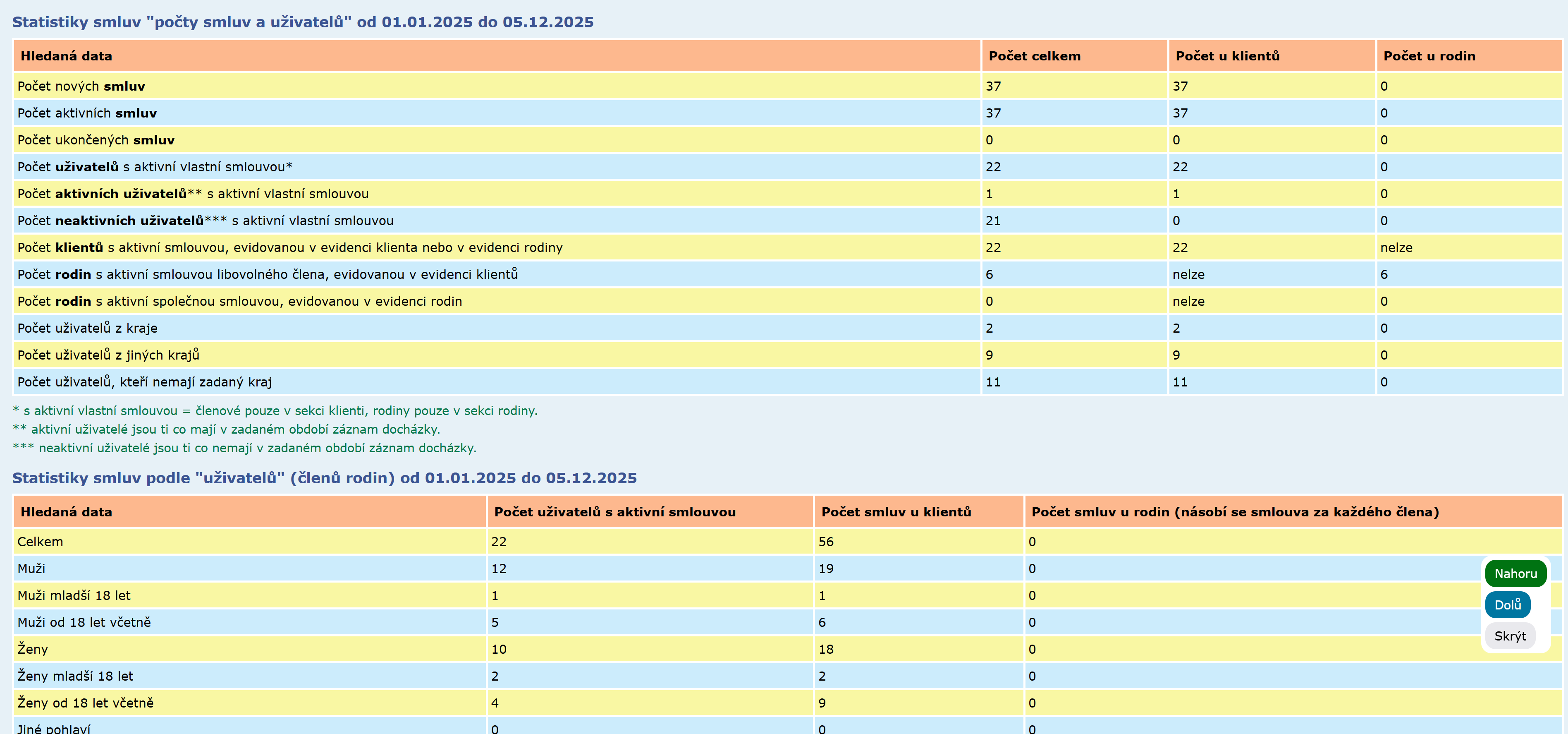
- Počet nových dohod/smluv – počet smluv, které byly v zadaném období uzavřeny (vznikly).
- Počet aktivních dohod/smluv – počet smluv, které v zadaném období probíhají (jejich platnost zasahuje do zadaného období), včetně neukončených smluv.
- Počet rodin s aktivní dohodou/smlouvou libovolného člena – počet rodin, ve kterých má alespoň jeden člen aktivní smlouvu v daném období (opět včetně neukončených smluv).
- Počet aktivních plánů – počet plánů, které v zadaném období probíhají, včetně neukončených plánů.
- Počet nových plánů – počet plánů, které byly v zadaném období uzavřeny (vznikly).
- Počet ukončených plánů – počet plánů, které byly v zadaném období ukončeny.
Práce za pracovníka
Skupinová i individuální práce počítá činnosti a jejich trvání také v závislosti na počtu pracovníků. „Prací za pracovníka“ se rozumí práce jednoho konkrétního pracovníka s nějakým počtem klientů – na počtu klientů přitom nezáleží.
Příklad 1:
2 pracovníci poskytovali činnosti (služby) v individuální práci po dobu 1,5 hodiny.
Celkový čas „práce za pracovníka“ je 3 hodiny (2 pracovníci × 1,5 hodiny). Každý pracovník tedy poskytoval jednu činnost v rozsahu 1,5 hodiny = 2× „práce za pracovníka“ v celkovém rozsahu 3 hodin.Příklad 2:
3 pracovníci poskytovali činnosti ve skupinové práci dlouhé 2 hodiny deseti klientům.
Celkový čas „práce za pracovníka“ je 6 hodin (3 pracovníci × 2 hodiny) a počet „práce za pracovníka“ je 3 – bez ohledu na to, že šlo například o deset klientů.
Webový portál
- Možnost napojení na Webový portál pro veřejnost propojený s databází NZDM, možnost publikace článků, akcí, souborů a dalších informací.
- Obsahuje registraci klientů, vnitřní poštu, veřejné fórum, soutěže, ankety, bannerový systém, hromadné odesílání emailů.
- Použitelnost libovolného grafického designu.
Poradna
- Klient může na veřejném webu vybrat příjemce (tedy pracovníka).
- Možnost vkládání odpovědí a dalších dotazů přes web (chat - skryté fórum - pod heslem).
- Email klienta skryt pracovníkům poradny.
- Klientovi chodí emailem veškerá oznámení.
- Možnost započítat klienta automaticky do statistik.
- Využívající anonymní komunikaci mezi klienty (z web portálu) a pracovníky nízkopraháče (z vnitřní evidence).
Online chat
- Také Vám mohu naprogramovat profesionální poradnu s online chatem.
- A propojit evidenci klientů a zaměstnanců s chatem.
Obecné výhody profesionální elektronické evidence
- Dynamické výstupy statistik včetně grafů. Automaticky generované.
- Rychlé vyhledání dat.
- Integrita dat (např. správná struktura, nedovolení uložení a mazání dat které by zanechali jiná neplatná data v systému).
- Síťové řešení umožňuje práci více uživatelů z více počítačů.
- Možnost práce z domova i z centra NZDM bez nutnosti instalace. Použitelnost SW na všech operačních systémech.
- Neustálá podpora.
Chybí Vám nějaká funkce? Nebo překáží?
Evidence šitá na míru Vašim požadavkům
Cokoliv doprogramuji na přání. Aplikace je v neustálém vývoji, a přizpůsobuje se aktuálním požadavkům. Neváhejte mě kontaktovat s jakoukoliv potřebou.
Chcete jednoduchou a přehlednou Evidenci? Nepoužíváte všechny funkce?
Nyní můžete v "Evidenci sociálních služeb" také úplně skrýt celé sekce, nebo jejich podsekce. Také můžete určit jaké konkrétní položky chcete zadávat a sledovat ve formulářích editací a filtrování statistik.
Díky tomuto se stává program velice přehledným a jednoduchým i přes veliké množství funkcí na výběr.
Tuto novou funkci naleznete ve "Správě" a podsekci "Volitelné funkce". Přístup mají povoleni jen uživatelé s oprávněním "Správce systému". Zde stačí přepnout nastavení zobrazení jednotlivých sekcí, nebo doplnit názvy sledovaných položek formulářů. Na výběr sledovaných položek máte několik možností zadávání buď výběrem z rozbalovacího seznamu (číselníku), nebo položek přímo zadávaných textem. Některé staré napevno sledované položky byly převedeny do volitelných, aby je bylo možné vypnout a skrýt.
Pokud v nastavení chybí nějaká položka kterou chcete skrýt nebo naopak zobrazit, nebo si pouze nevíte s nastavením rady, neváhejte mě kontaktovat.
Opravdu stačí do Helpdesku nebo na email napsat které části programu nepoužíváte, nebo které kolonky chcete kam přidat a já pro Vás vše nastavím.
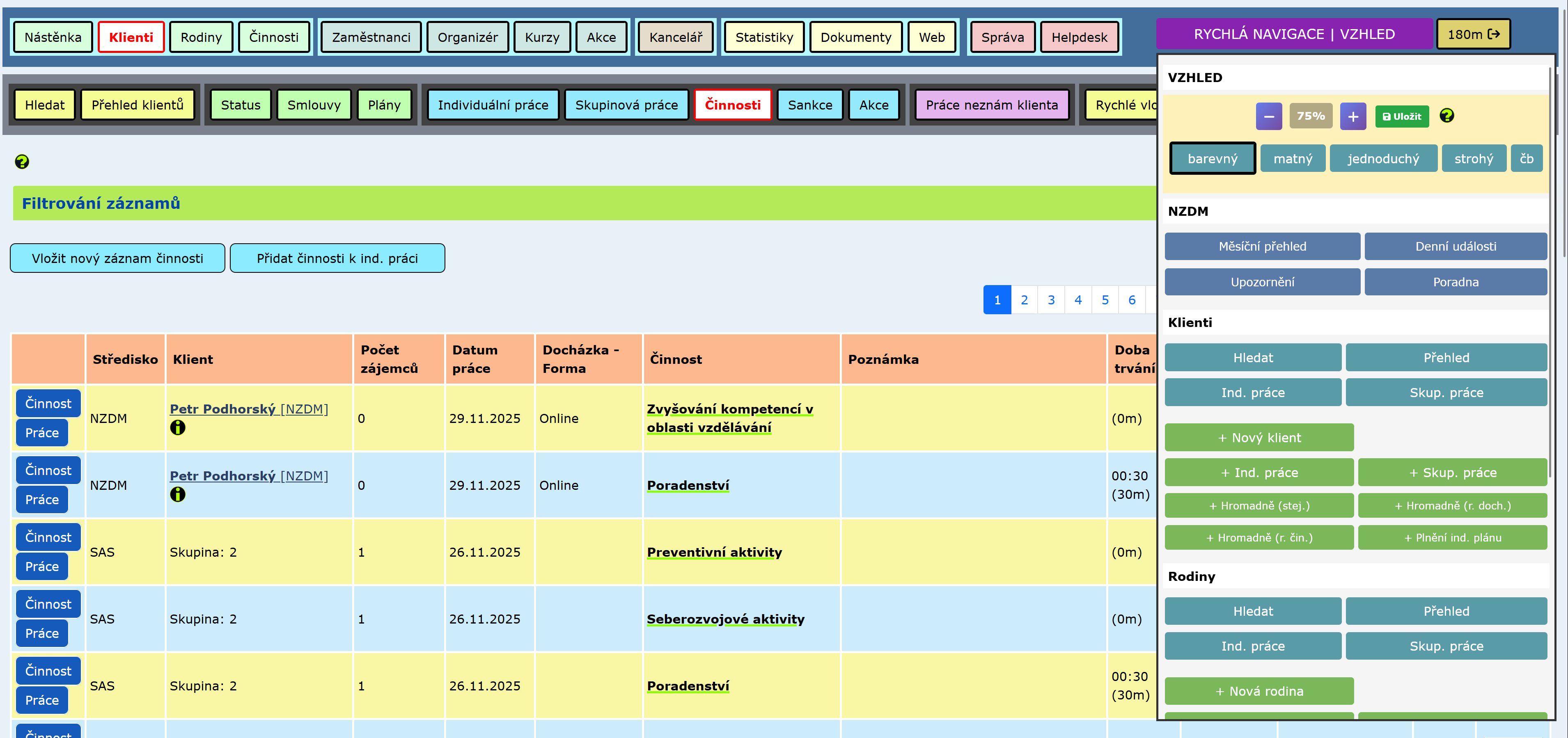
Přímo v menu si můžete vybrat barvy aplikace, což se automaticky uloží pro každého pracovníka. Černobílý kontrast pro osoby se zrakovým hendikepem.
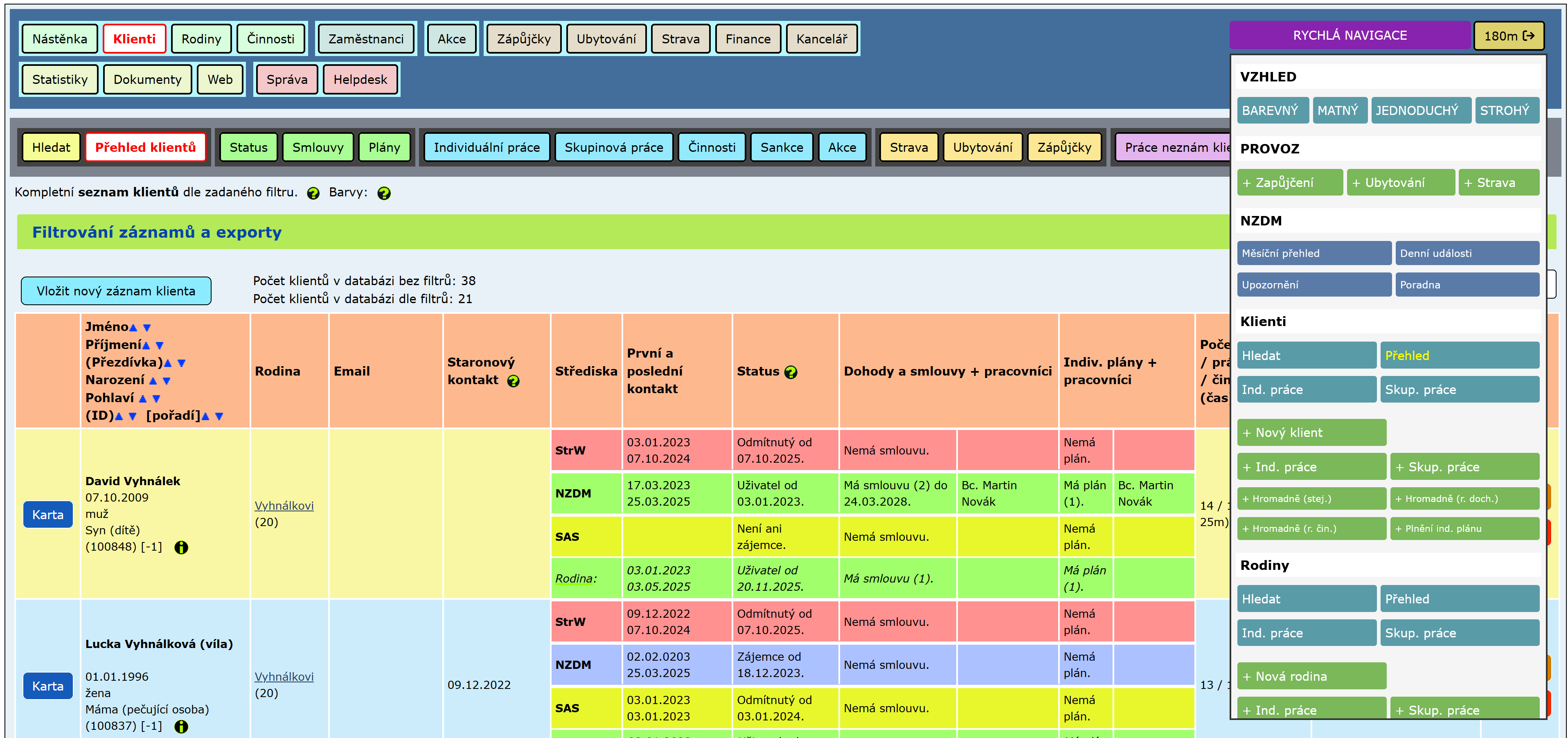
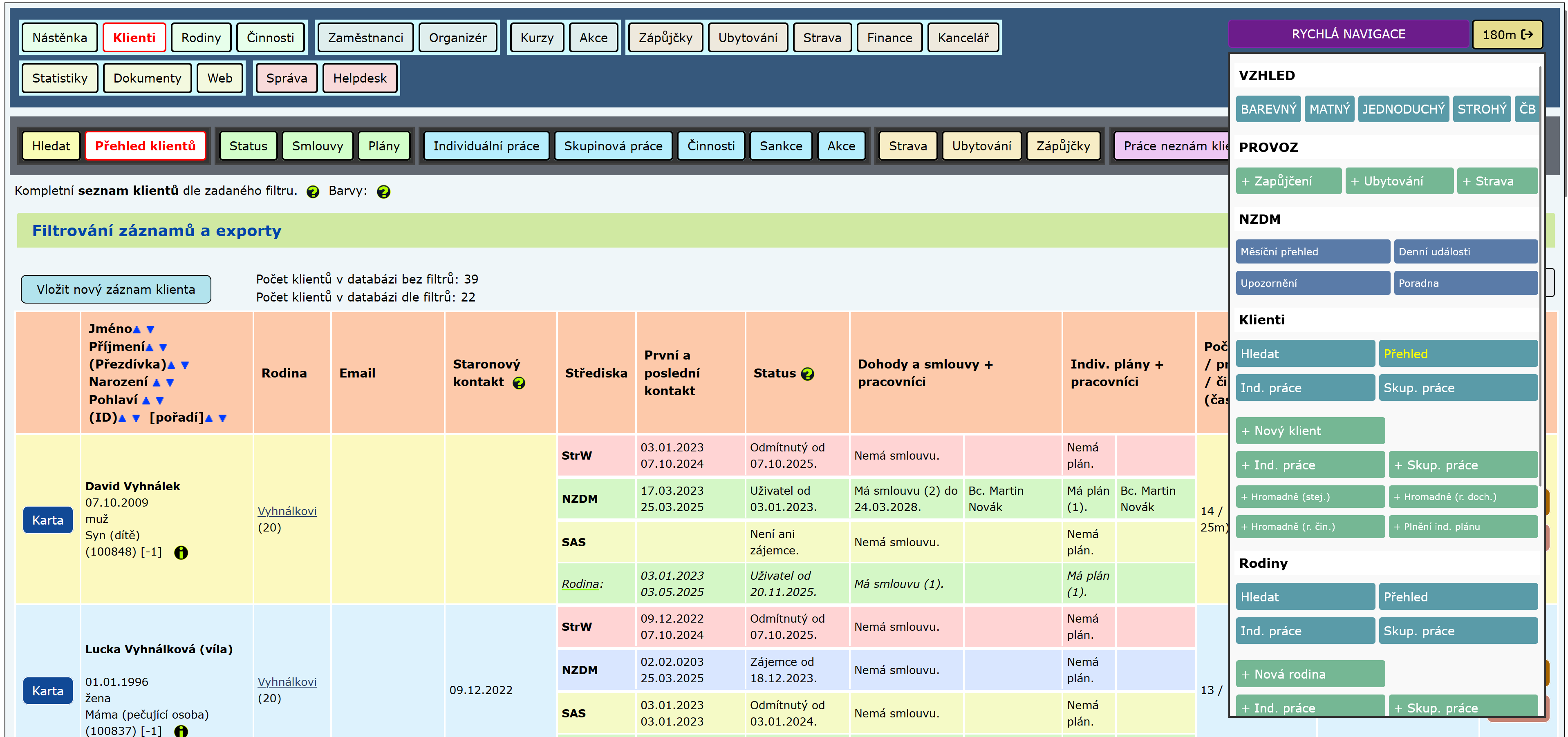
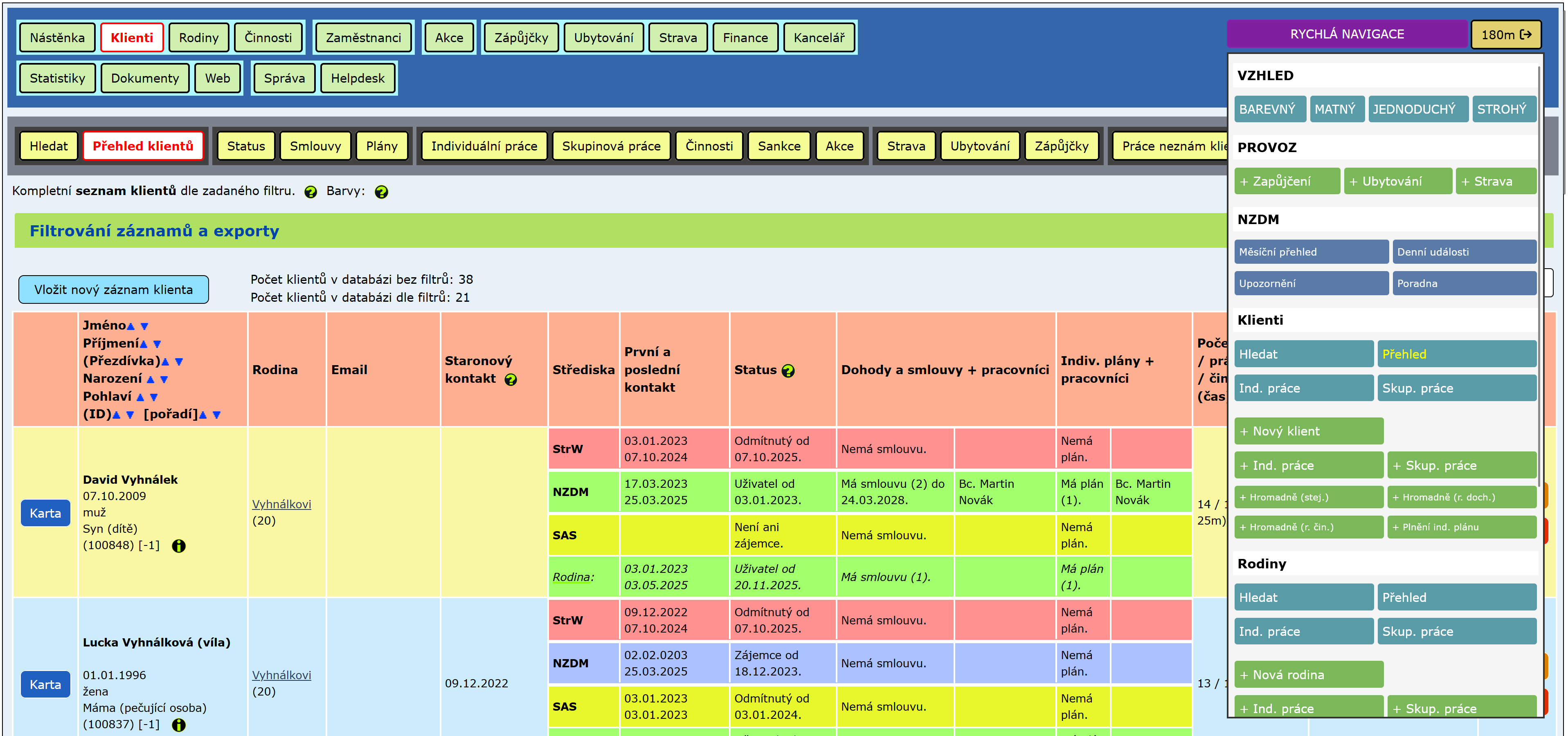
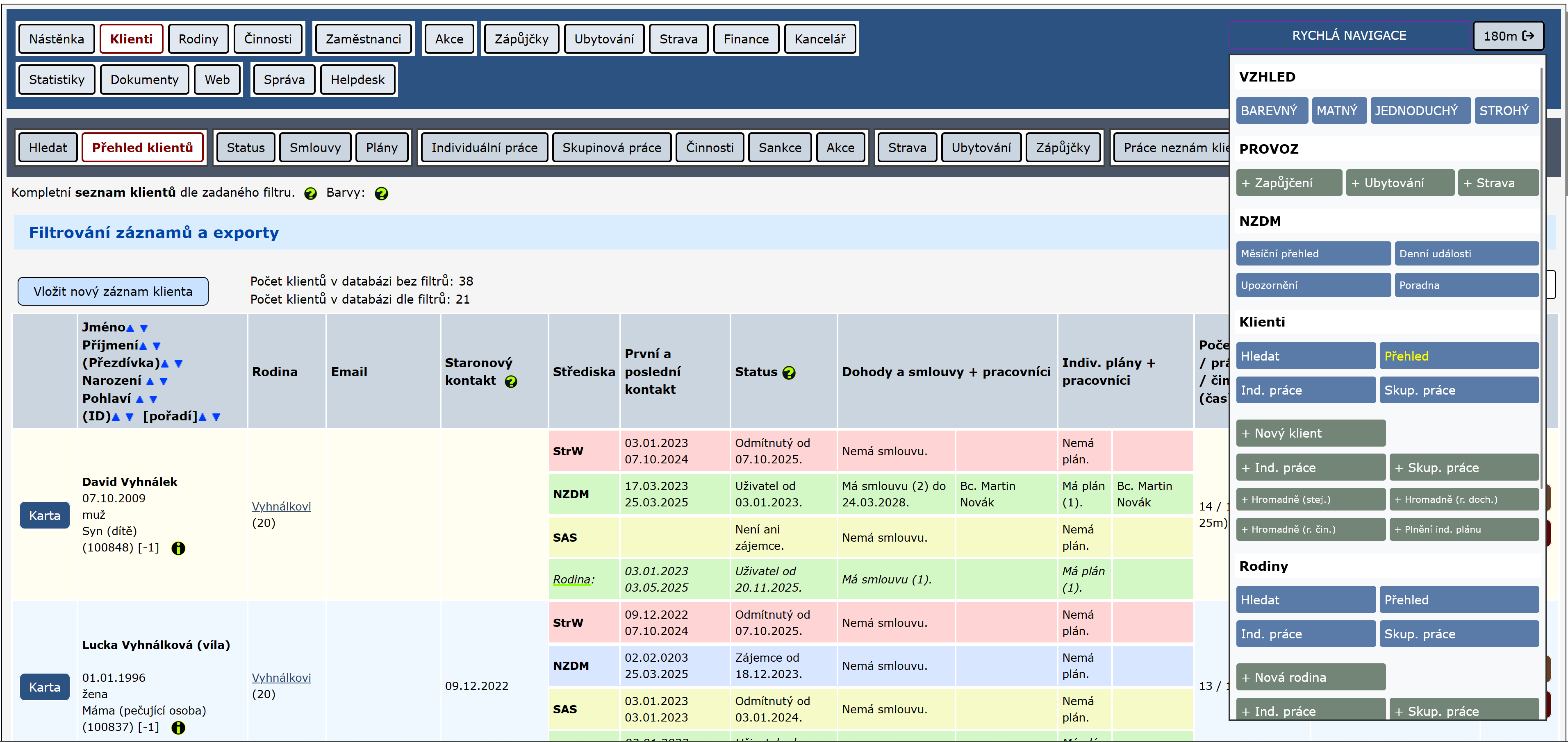
Nemějte obavy
Zabezpečení a zálohy
O bezpečnost se pečlivě starám.
- Komunikace je šifrovaná – SSL.
- Každý zaměstnanec má svou identitu a svá práva. (Sociální pracovník má práva na jiné části aplikace než Fundraiser).
- Možnost omezení přístupu na pevnou IP Adresu.
- Program využívá několik let vyvíjený a ozkoušený systém bezpečnosti implementovaný v Sonic.cgi.
- Aplikace běží na neustále aktualizovaném vlastním serveru, který je střežen profesionálním administrátorem, a nikdo cizí k němu nemá přístup.
- Zálohy jsou prováděny pravidelně zálohovacím systémem na záložní server, tyto zálohy jsou bezpečně šifrovány.
Vyzkoušet
Demoverze
Nejlepší bude si vše zkusit.
Nabízím Vám zdarma online osobní konzultaci a prohlídku demoverze, kde si ujasníme:
- Jaké služby poskytujete a co potřebujete evidovat.
- Co umí stávající systém, na sdílené obrazovce Vás provedu.
- Jak upravit evidenci na míru vaší organizace, co mohu doprogramovat.
Pokud si raději vše v klidu vyzkoušíte, zde jsou odkazy na demoverze.
Pro přihlášení použijte jméno "demo2" a heslo "demo2".
Evidence sociálních služeb - MINI (mini verze - skoro vše vypnuto)
Evidence sociálních služeb - Rodiny (minimalistická verze s rodinami - skoro vše vypnuto až na rodiny)
Evidence sociálních služeb - NZDM (jednoduchá verze - pro nízkoprahy)
Evidence sociálních služeb - NZDM a SAS (plnějsí verze - pro nízkoprahy a sas + rozdělení na střediska)
Evidence sociálních služeb - Azylák (jednoduchá verze - pro azyláky, nocléhárny, ubytování a stravování)
Evidence sociálních služeb - OPZ+ a PRO-ROMA (Doučování a výzva č. 02_24_032 PRO-ROMA - Podpora pro/romských místních aktérů)
Evidence sociálních služeb - Docházka zaměstnanců (pouze docházka s organizérem + rozdělení na střediska)
Evidence sociálních služeb - MAXI (plná verze - skoro vše zapnuto + rozdělení na střediska)
CENA
Cenová politika od roku 2006
U mě neplatíte za balíčky. U mě dostanete doživotně vše co program umí, a vše co bude umět.
Nelimituji počtem klientů, nelimituji počtem středisek, žádné počty záznamů nejsou omezeny.
Tento program vyvíjím s láskou od roku 2006. Neziskovky přicházejí a odcházejí, každý s jinými potřebami.
Bohužel Vás není tolik, abych uživil nové funkce z měsíčních poplatků. Ale doufám že k tomu jednou dospějeme.
Do té doby si nové požadavky hradí konkrétní organizace – ostatní pak tyto funkce získají zdarma.
Věřím že neziskovky si pomáhají a nesoutěží, nelakotí mezi sebou.
Jednou peníze sežene někdo a příště někdo jiný, ale všem to přeci pomůže.
Já sám občas investuji i týdny práce které mi nikdo nezaplatí do funkcí, které mi přijdou užitečné.
Od roku 2023 lze používat jednu aplikaci pro více středisek. Pokud bude smlouva na jednu fakturu, platíte jedny měsíční poplatky pro libovolný počet středisek.
CENA
Ceník od roku 2023
Zdá se to třeba dražší než jiné programy, ale ty toho umí mnohem méně, takže v poměru cena/výkon jsem stále levnější.
- Licence, instalace, konfigurace, jedna hodina online školení: 6000,- Kč
- Měsíční poplatky odvozuji od hodinové sazby, zatím to vychází na 2 hodiny práce měsíčně, tedy: 1600,- Kč
- Za naprogramování nových funkcí nebo dalších služeb: 800,- Kč/h
Podrobněji vysvětluji ceny a filozofii sazby na stránce Za kolik?.
V případě že si opravdu nemůžete tento systém dovolit, kontaktujte mě, a něco vymyslíme. Musíme si pomáhat.
CENA
Slevy na měsíční poplatky
Vzhledem k tomu že neziskovky mívají utažený rozpočet, rozhodl jsem se alespoň pro nějaké slevy. Formou odměny za pomoc při šíření tohoto užitečného programu. Pomůžeme si navzájem.
Pokud sami oslovíte další neziskovku, která začne používat můj program, dostanete 25% slevu z aktuální ceny dle ceníku za každého dalšího zákazníka.
4x neziskovka je tedy 100% sleva a měsíční poplatky neplatíte.
Podmínky této nabídky:
- Protože fakturace probíhá v lednu na celý rok dopředu, tak se sleva počítá prvního dne prvního měsíce v každém roku na aktuální rok.
Například: Přivedu NZDM, které zahájí provoz 8.10.2023 a ukončí provoz 3.5.2025. Dostanu slevu na celý rok 2024 a celý rok 2025. - Výše slevy se počítá podle počtu přivedených a aktuálně existujících smluv, tedy pouze aktivních zákazníků.
Tedy pokud někdo ukončí provoz, tak se sleva nepočítá. - Pokud máte z jakéhokoliv důvodu individuální smlouvu nebo jinou slevu, tak se slevy nesčítají.
Tato sleva se počítá vždy z aktuální sazby, a prostě se pro fakturaci použije nižší cena.
Například: Smlouva na 950,- Kč měsíčně. Za jedno NZDM dostanu slevu 25% z 1600,- Kč (400,- Kč). Po slevě 1200,- Kč. Platím 950,-.
Například: Smlouva na 950,- Kč měsíčně. Za tři NZDM dostanu slevu 75% z 1600,- Kč (1200,- Kč). Po slevě 400,- Kč. Platím 400,-. - Slevu můžete uplatnit i v rámci jedné organizace na více licencí.
Pokud chcete podpořit neustálý vývoj této aplikace, nemusíte vůbec slevy používat. Jsou dobrovolné a na vyžádání :-)
Obrázky
Evidence z roku 2025
aktuální vzhled je nejlépe vidět v demoverzi