Uživatelé a oprávnění
Jak tuto stránku používat
Správa uživatelů (Uživatelé a oprávnění)
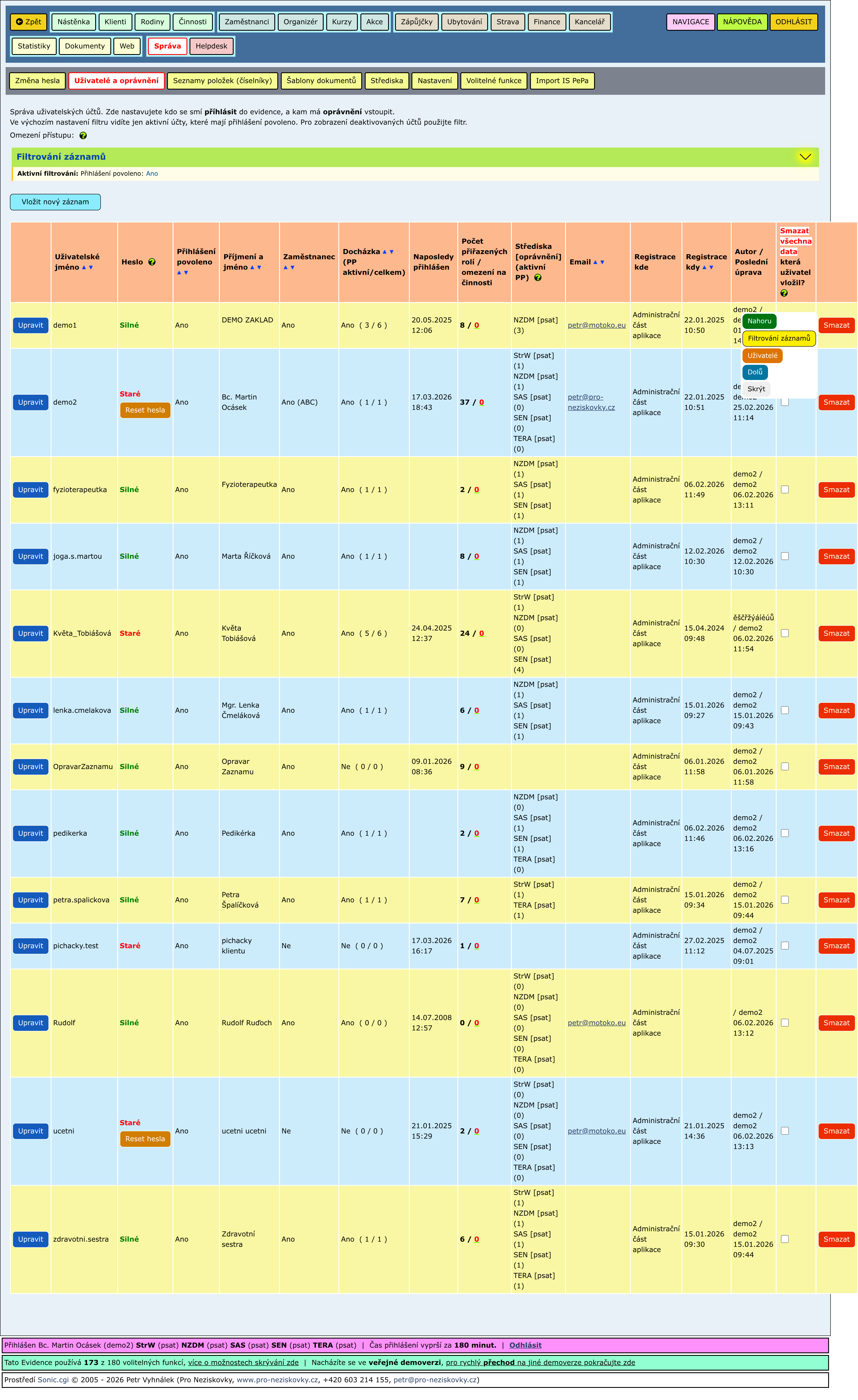
Tato stránka slouží k přehledu a správě uživatelských účtů v evidenci. Typicky ji používá administrátor nebo vedoucí pracovník.
K čemu slouží
- najít uživatele (pracovníky) podle jména, účtu, e-mailu, střediska nebo stavu přihlášení,
- založit nový účet,
- otevřít detail uživatele a nastavit mu oprávnění (role, střediska, docházka),
- zkontrolovat stav hesla (silné/staré) a v případě potřeby heslo resetovat,
- případně odstranit testovací nebo chybně založený účet.
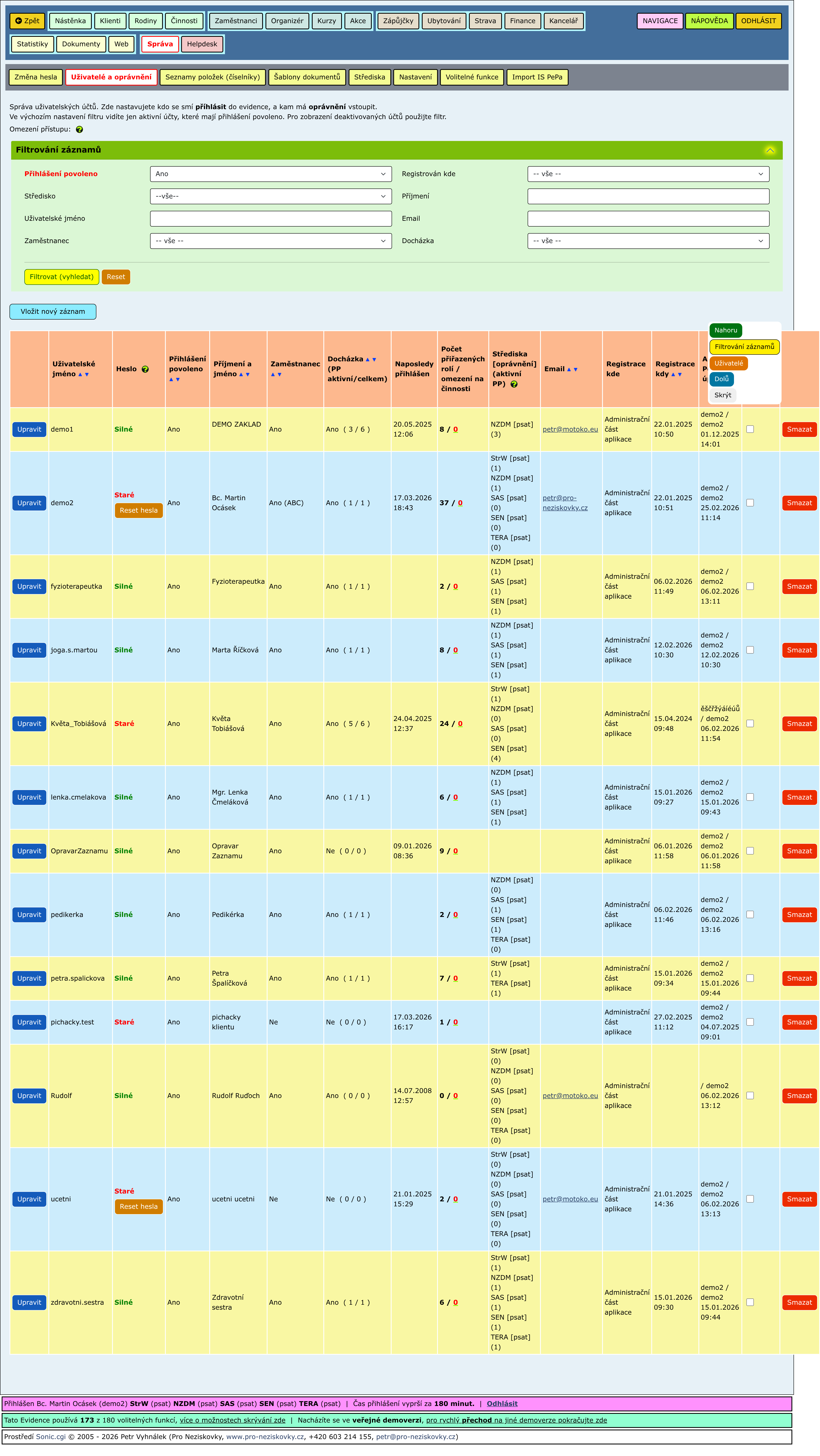
Filtrování seznamu
Ve výchozím stavu jsou zobrazené hlavně aktivní účty s povoleným přihlášením.
- Otevřete box Filtrování záznamů.
- Nastavte filtry podle potřeby (např. *Přihlášení povoleno*, *Středisko*, *Příjmení*, *Uživatelské jméno*, *Email*).
- Klikněte na Filtrovat (vyhledat).
- Tlačítko Reset vrátí filtry do výchozího stavu.
Běžné úkony
Založení nového účtu
- Klikněte na Vložit nový záznam.
- V detailu uživatele vyplňte údaje a nastavte oprávnění.
- Uložte změny.
Úprava účtu a oprávnění
- U vybraného uživatele klikněte na Upravit.
- V detailu můžete nastavit přihlášení, role, pracovní poměry, střediska a další omezení.
Zakázání přihlášení (doporučené místo mazání)
Pokud pracovník končí nebo účet dočasně nemá být používaný, je bezpečnější zakázat přihlášení než účet smazat. Historie záznamů zůstane zachovaná.
Reset hesla
Ve sloupci Heslo uvidíte stav:
- Silné: uživatel má nastavené silné heslo.
- Staré: uživatel má starší typ hesla a může se nabídnout tlačítko Reset hesla.
Reset hesla:
- U uživatele se statusem Staré klikněte na Reset hesla.
- Potvrďte akci.
- Uživatel obdrží e-mail s dočasným heslem.
Poznámky:
- Reset hesla je dostupný jen tehdy, když má uživatel vyplněný e-mail.
- Pokud reset nejde, doplňte e-mail v detailu uživatele.
Smazání účtu
Tlačítko Smazat účet odstraní.
Doporučení:
- Pro reálné pracovníky účet běžně nemažte, raději zakažte přihlášení.
- Volba Smazat všechna data je určená hlavně pro testování nebo opravu chyby. Smaže záznamy, které uživatel do systému vložil, a může způsobit ztrátu důležitých dat.
Omezení přístupu (střediska)
Na stránce je k dispozici nápověda u položky Omezení přístupu (ikona otazníku). Stručně:
- Skrytí celých částí programu řešte ve Volitelných funkcích.
- Přístup do funkcí nastavujte přes Role oprávnění v detailu uživatele.
- Přístup k datům podle středisek nastavujte přes Střediska a Omezení na střediska.
Kde stránku najdete v aplikaci
- Správa → Uživatelé a oprávnění
Navazující formuláře a další kroky
- Úprava záznamu
Formulář pro otevření a úpravu uloženého záznamu z této stránky.
Související stránky a sekce
- Změna nastavení nebo oprávnění se neprojevila
- Nový program: první nastavení a návrat ke klíčovým volbám
- Omezení přístupu: volitelné funkce, role, střediska a pracovní poměry
- Vedoucí: nastavení píchaček docházky klientů, kioskových účtů a přístupů
- Založení uživatele, nastavení rolí a ověření přístupu
- Správa → Uživatelé - úprava
Kde se stránka používá / navazuje
- Nový program: první nastavení a návrat ke klíčovým volbám
- Omezení přístupu: volitelné funkce, role, střediska a pracovní poměry
- Vedoucí: nastavení píchaček docházky klientů, kioskových účtů a přístupů
- Založení uživatele, nastavení rolí a ověření přístupu
- Zavedení středisek: bezpečné zapnutí, převod dat a kontrola přístupu
- Zaměstnanci → Přehled
- Správa → Uživatelé - úprava
- Správa
Jak stránka vypadá
Ukázky obrazovky slouží pro rychlou orientaci. Kliknutím obrázek otevřete ve větší velikosti.