
Editace plánu - nový záznam
Jak tuto stránku používat
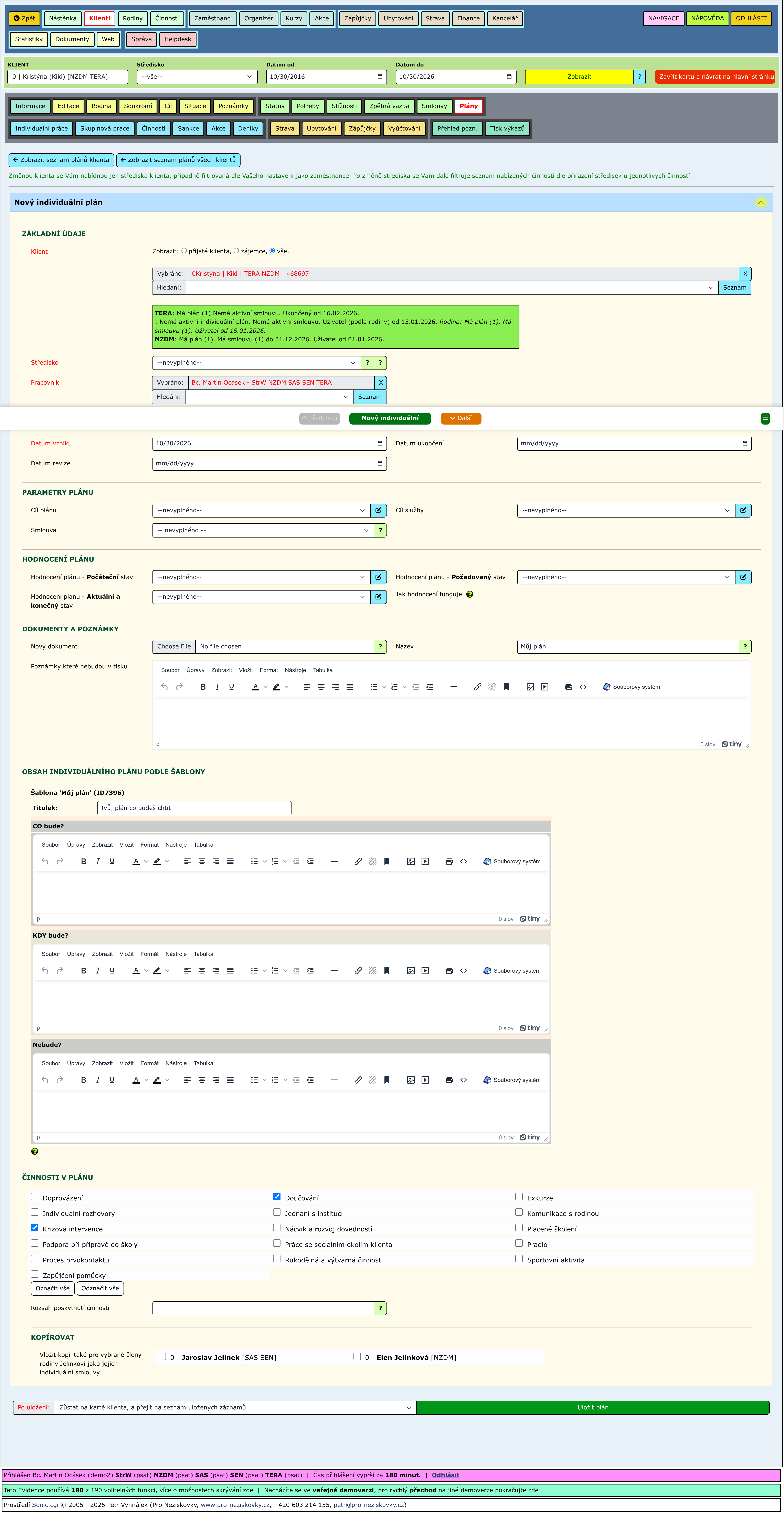
Zde založíte nový individuální plán klienta. Plán spojuje dohodnutý obsah, činnosti, hodnocení výsledku a průběžné zápisy.
Základní údaje a obsah
- Zkontrolujte vybranou šablonu, klienta a středisko.
- Vyplňte pracovníka, termíny, název a obsah plánu; podle nastavení také cíl, hodnocení a smlouvu.
- Vyberte činnosti obsažené v plánu a jejich rozsah.
- Plán poprvé uložte. Teprve potom se otevřou části pro události, průběžné poznámky, tisk a kopírování, popsané níže. Pokračovat můžete v editaci uloženého plánu.
- Pracovník určuje odpovědného pracovníka; Středisko zařazení plánu, pokud střediska používáte.
- Datum vzniku, Datum ukončení a Datum revize určují období a další kontrolu plánu. Termín revize lze průběžně posouvat; historii zachováte samostatnými zápisy níže.
- Název pomáhá najít plán v seznamu. Titulek a upravitelné bloky podle šablony tvoří obsah dokumentu.
- Smlouva umožňuje přiřadit plán ke konkrétní smlouvě. Vazba se používá také ve statistikách, například při sledování naplněných cílů za trvání smlouvy.
Upravujte části, které šablona zpřístupňuje k zápisu. Pevné texty šablony zkontrolujete v tisku. Poznámky které nebudou v tisku slouží k internímu zápisu. Pole Nový dokument uloží přílohu; nový nahraný soubor nahradí původní dokument.
Klienta či rodinu, středisko a šablonu vybírejte před podrobným psaním. Opětovné načtení formuláře může zahodit rozpracované údaje. Při použití středisek musí být zvolená šablona pro dané středisko dostupná.
Hodnocení plánu a Cíl plánu
Pokud máte hodnocení zapnuté, vyplňte:
- Počáteční stav – výchozí situaci při vzniku plánu.
- Požadovaný stav – čeho chcete dosáhnout.
- Aktuální a konečný stav – skutečný výsledek v průběhu nebo při ukončení.
Hodnoty vycházejí z číselníku vaší organizace. Mohou to být známky, písmena, procenta nebo slovní popisy. V seznamu plánů se ukazuje aktuální stav; pokud chybí, použije se počáteční. Shoda aktuálního stavu s počátečním je označená červeně, shoda s požadovaným zeleně. Ve statistikách lze rozlišit ukončené plány beze změny, se změnou a s dosaženým požadovaným stavem.
Cíl plánu je samostatné zařazení pro přehledy a statistiky. Vyplnění cíle samo nenahrazuje hodnocení výsledku ani záznamy o průběhu.
Příklad: nácvik samostatného objednání
Pokud vaše organizace používá odpovídající slovní škálu, nastavíte počáteční stav „s plnou pomocí“ a požadovaný „samostatně“. Při revizi zapíšete aktuální stav „s částečnou pomocí“ a přidáte poznámku, co už klient zvládá. Teprve při dosažení samostatnosti změníte aktuální stav na požadovaný. Cíl plánu přitom zůstává stejný; mění se výsledek a přibývá historie.
Činnosti obsažené v plánu
Při založení vyberte činnosti a případně Rozsah poskytnutí. U uloženého plánu je můžete přidávat postupně s různým rozsahem nebo odebrat chybné zařazení. Tyto činnosti se používají také při nabídce úkolů a přiřazování plnění. Samotné zařazení činnosti do plánu ještě nezaznamenává její poskytnutí.
Po prvním uložení: události a úkoly
V části Plánované události u uloženého plánu najdete termíny a připomínky. Přes Přidat událost zadáte plánované datum a název, případně pracovníka, e-mail pro upozornění a text. Pro opakování vyplňte Opakovat do a dny v týdnu.
V části Moje úkoly z IP můžete vybrat konkrétní úkoly z činností přiřazených k plánu a připojit poznámku. Události mají vlastní uložení a lze je následně otevřít, upravit, vytisknout nebo odstranit podle dostupných oprávnění.
Po prvním uložení: průběh, plnění a revize
Rozlišujte dva způsoby zápisu:
- Plnění IP u poskytnuté činnosti zadáte při individuální práci, případně při skupinové práci. V plánu potom uvidíte záznam včetně poznámky a odkazu na práci.
- Přidat plnění plánu – poznámky, postupy, výsledky, revize použijte přímo v plánu pro obecný zápis nebo průběh bez navázané docházky, například revizi či absenci. Vyplníte datum zápisu, název, poznámku, případně příznak, činnost, dobu trvání a soubor.
Při přidávání poznámky můžete rovnou změnit také Datum revize celého plánu a Datum ukončení celého plánu. Nejde jen o datum poznámky: hodnoty se promítnou do hlavních údajů plánu. Poznámku uložte jejím vlastním tlačítkem. Existující ruční zápisy lze otevřít, upravit, tisknout nebo smazat podle oprávnění.
Rozdíly mezi P-IP/PR-S, hodnocením a konkrétním plněním vysvětluje samostatné FAQ a scénář Plány v praxi.
Kopírování uloženého plánu
Plán lze zkopírovat dalšímu klientovi nebo rodině. Kopírují se základní údaje včetně hodnocení a termínů, upravené textové bloky, činnosti s rozsahem, plánovaná upozornění a také dosavadní ruční poznámky o průběhu. Kopie proto může obsahovat historii původního klienta nebo rodiny. Před použitím zkontrolujte texty, hodnocení, data, upozornění a poznámky.
Přiřazení ke smlouvě se do kopie nepřenáší; případnou smlouvu vyberte v nové kopii. Zkopírování poznámek také neznamená přenesení vazeb na skutečně provedené činnosti z docházky. Pro nový plán bez převzaté historie použijte založení podle šablony.
Při zakládání plánu klienta, který patří do rodiny, může formulář nabídnout vložení kopie i pro vybrané členy rodiny. Vzniknou samostatné individuální plány jednotlivých členů. Nejde o společný plán celé rodiny.
Uložení a tisk
Hlavní údaje ukládejte tlačítkem Uložit plán u nového záznamu nebo Uložit změny plánu u existujícího. V poli Po uložení vyberte návrat. Události, poznámky a doplnění činností mají samostatné formuláře; před přechodem k nim uložte rozpracovanou hlavní část.
U uloženého plánu použijte Tisk, Tisk poznámek nebo Tisk upozornění podle požadovaného výstupu. Poznámky a upozornění se tisknou odděleně od hlavního dokumentu a lze tisknout i jednotlivé záznamy. Před předáním klientovi zkontrolujte obsah, hodnocení, termíny a správnou variantu tisku.
Role oprávnění
- Neziskovky - Klienti a rodiny - Uživatel s touto rolí smí vstoupit do databáze klientů a rodin, a editovat záznamy. Dále evidovat klientům a rodinám docházku a poskytnutí činností.
Související případové situace
Související dotazy a problémy
Jak stránka vypadá
Ukázky obrazovky slouží pro rychlou orientaci. Kliknutím obrázek otevřete ve větší velikosti.
Jak se uložené hodnoty používají
Datové položky navázané na tuto stránku podle toho, zda se zde ukládají, načítají nebo používají ve filtrech a výběrech.
Datové vazby pro tuto stránku zatím nejsou v manuálu dopsané.